Занятие № 3. Инструменты Элемент вращения, Оболочка
Цель: научиться создавать детали с помощью инструментов Элемент вращения и Оболочка.
Задание № 1. Элемент вращения
На основе эскиза, создадим следующую модель ролика:
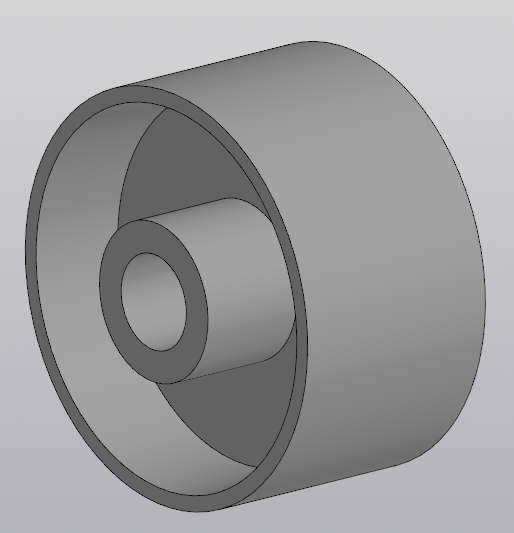
Так как модель симметрична относительно оси вращения, проще всего создать её с помощью инструмента Элемент вращения. Для применения инструмента необходим эскиз, содержащий замкнутый контур и ось вращения.
После запуска программы, создайте документ типа Деталь, нажав на кнопку  .
.
Создание эскиза
Создайте эскиз в плоскости ZX.
Выберите инструмент Автолиния и нарисуйте две осевые линии. Вершины обеих линий должны быть привязаны к началу отсчёта. Переключить тип линии можно в контекстном меню, после выбора инструмента рисования:
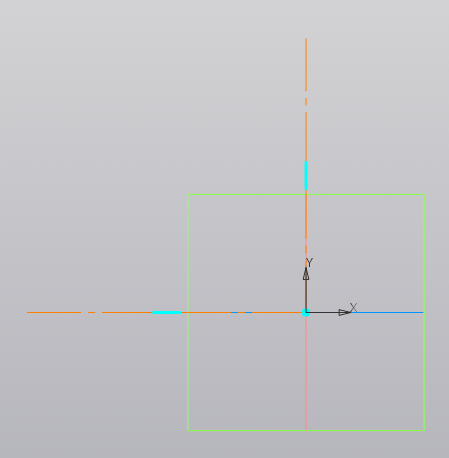
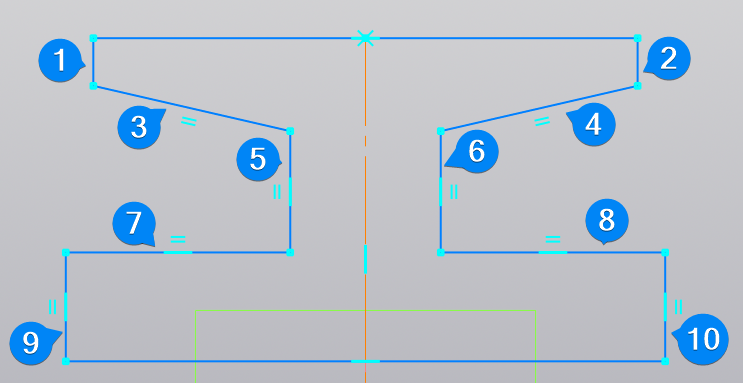
Переключитесь на тип линии Основная и нарисуйте следующий контур:
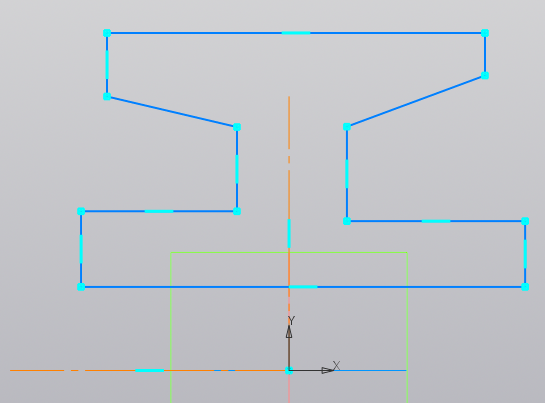
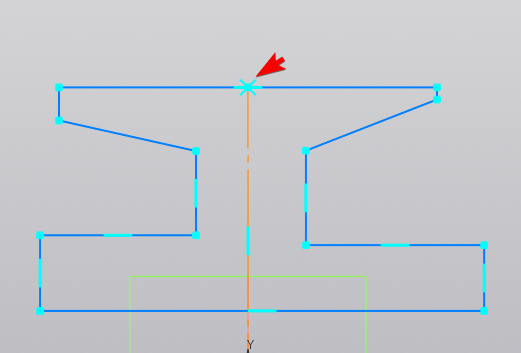
Выберите ограничение Точка на середине кривой  и примените его к верхней горизонтальной линии и вершине вертикальной осевой линии. Должен появиться маркер, обозначенный на рисунке стрелкой:
Выберите ограничение Равенство и попарно примените его к линиям
 1-2, 3-4, 5-6, 7-8 и 9-10:
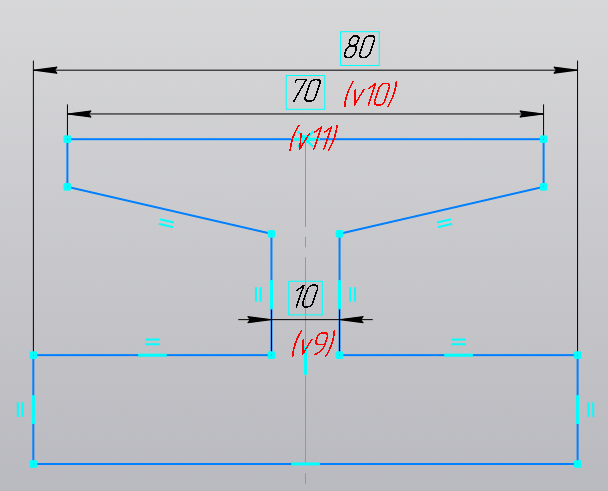
С помощью инструмента Авторазмер, нанесите следующие размеры:
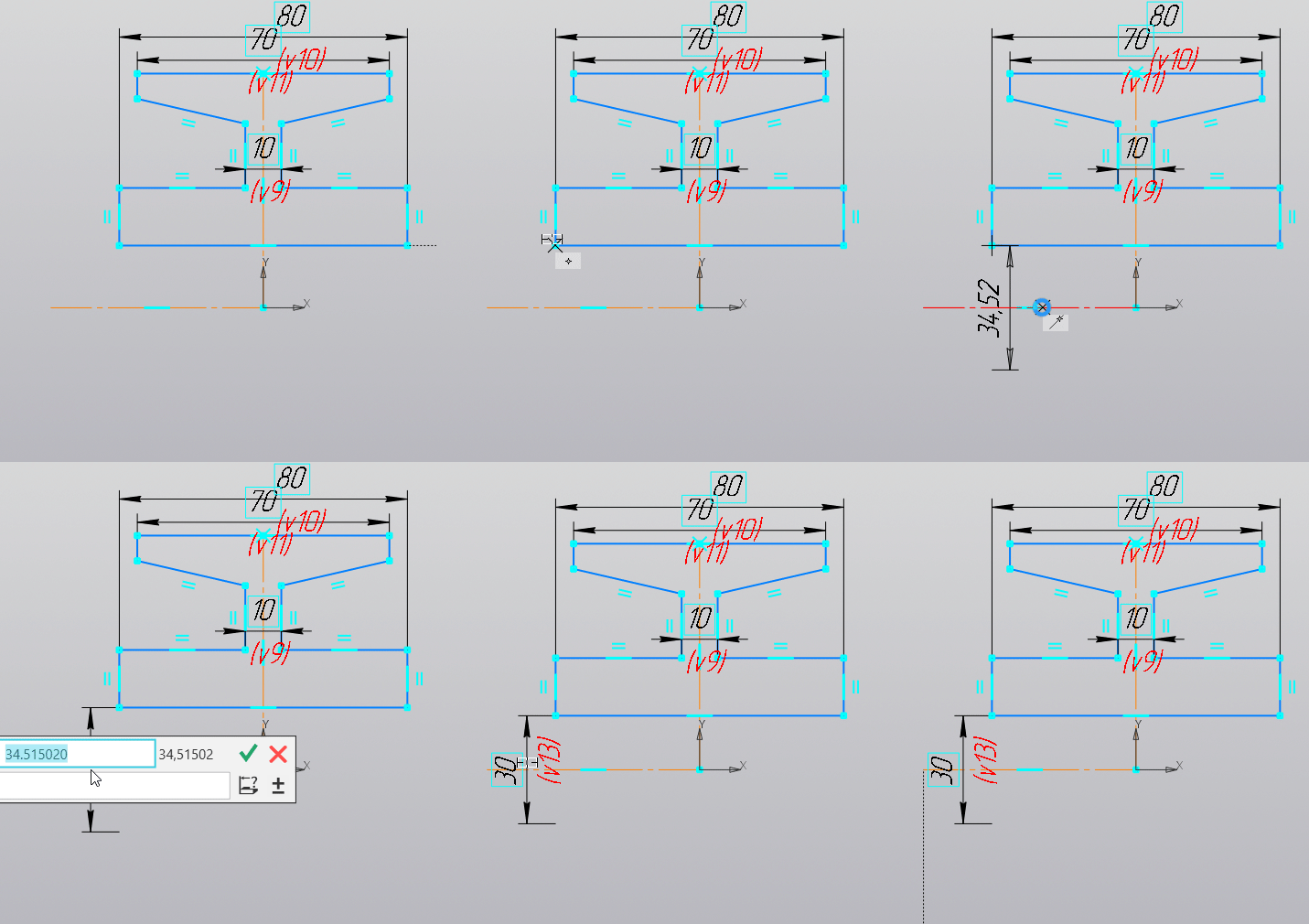
Далее, нанесём размеры относительно горизонтальной осевой линии, чтобы определить диаметральные размеры элементов эскиза. Для этого щёлкните по точке на основном контуре, а затем по точке на осевой линии. Такой размер будет определять диаметр фигуры вращения:
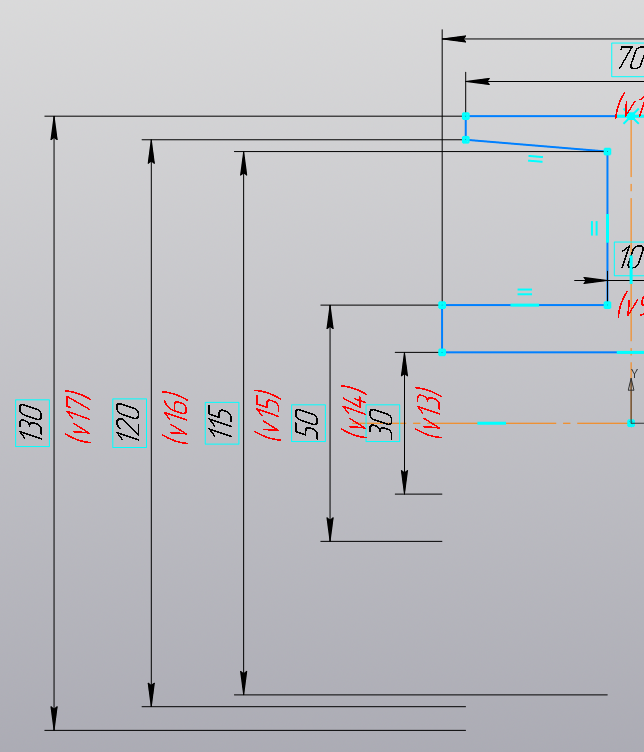
Описанным выше способом, нанесите следующие диаметральные размеры:
Нажмите кнопку  чтобы выйти из режима редактирования эскиза. Данный эскиз не будет полностью определён.
Создание элемента вращения
Щёлкните по пустому месту в рабочей области, чтобы снять выделение с эскиза.
Активируйте инструмент Элемент вращения  . Для этого зажмите левую кнопку мыши на инструменте Элемент выдавливания и, не опуская её, выберите нужный инструмент.
В первую очередь, необходимо выбрать сечение тела вращения. Щёлкните по области внутри эскиза 1. Затем необходимо выбрать ось вращения. Щёлкните по горизонтальной осевой линии 2:
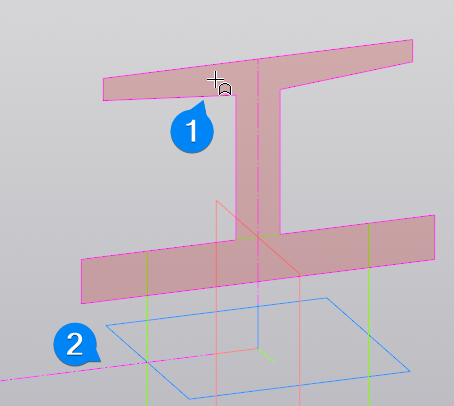
Подтвердите применение инструмента, нажав на зелёную галочку  .
.
Модель ролика готова.
Сохраните деталь под именем 03-1 Ролик. Выберите пункт меню Файл - Сохранить как. В появившемся диалоговом окне укажите имя файла и папку для сохранения, после чего нажмите кнопку Сохранить.
Задание № 2. Оболочка
Создадим модель тарелки:
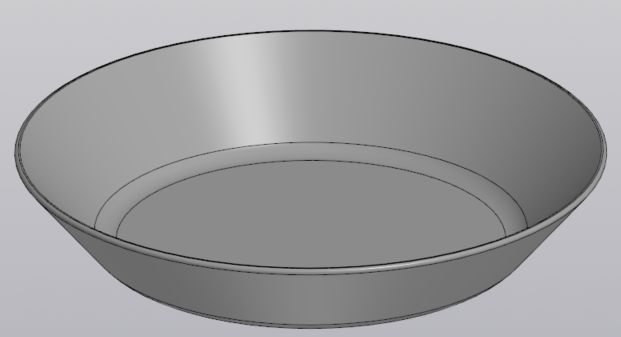
Для создания основной формы используем Элемент вращения, а для углубления воспользуемся инструментом Оболочка.
Выберите пункт меню Файл - Создать. В появившемся окне выберите тип документа - Деталь.
Создание эскиза
Создайте новый эскиз в плоскости ZY.
С помощью инструмента Автолиния нарисуйте следующий контур таким образом, чтобы одна из вершин была привязана к началу отсчёта:
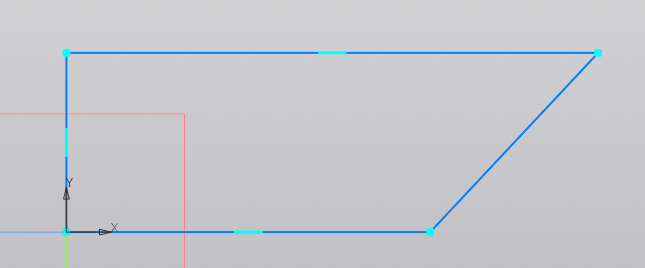
Обратите внимание на ограничения вертикальности и горизонтальности некоторых линий.
Нанесите следующие размеры на элементы эскиза:
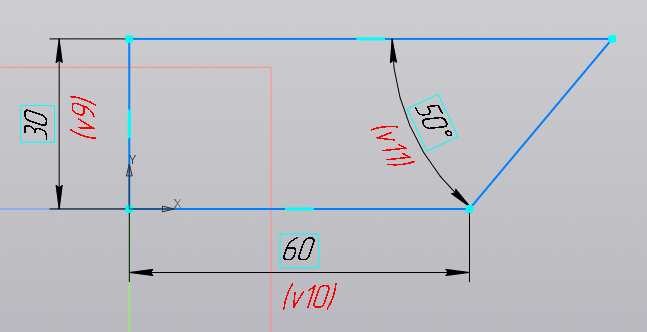
Нажмите кнопку чтобы выйти из режима редактирования эскиза. Данный эскиз должен быть полностью определён.
Создание основной формы
Не снимая выделения с эскиза, примените инструмент Элемент вращения . В параметре Сечение уже будет выбран контур. В качестве оси вращения выберите вертикальную линию из эскиза (обозначена стрелкой):
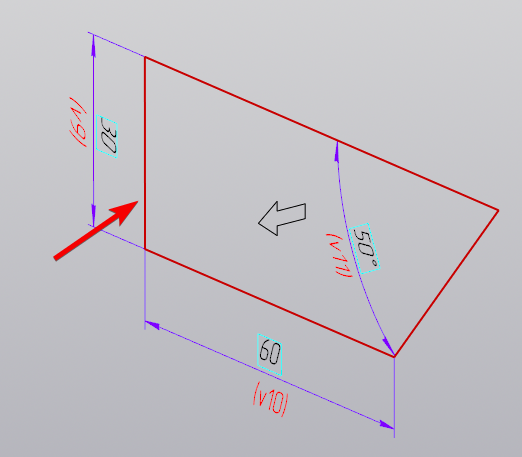
Примените настройки, нажав на зелёную галочку . Результат должен выглядеть следующим образом:
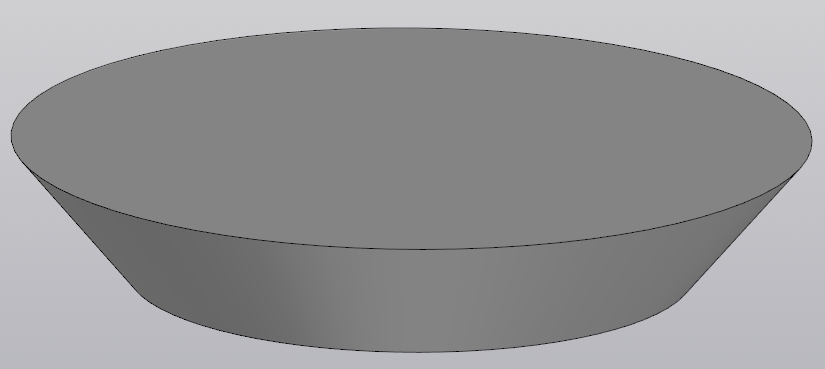
Выберите инструмент Скругление  и примените его к нижней кромке детали. Радиус скругления укажите равным 10 мм:
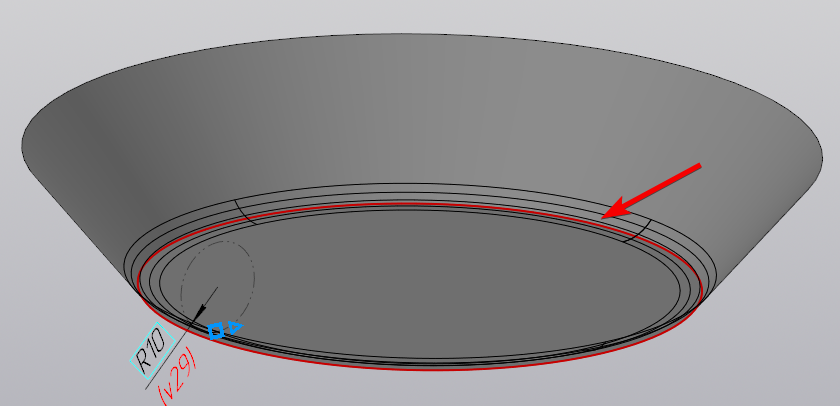
Примените настройки скругления, нажав зелёную галочку .
Применение инструмента Оболочка
Для того, чтобы сделать выемку в форме, используем инструмент Оболочка.
Активируйте инструмент Оболочка  . Выберите верхнюю грань формы и укажите Толщину стенки равной 2 мм. Примените настройки инструмента.
Модель тарелки готова.
Сохраните деталь под именем 03-2 Тарелка. Выберите пункт меню Файл - Сохранить как. В появившемся диалоговом окне укажите имя файла и папку для сохранения, после чего нажмите кнопку Сохранить.
Задание № 3. Карандашница
Создадим модель карандашницы, которая выглядит следующим образом:
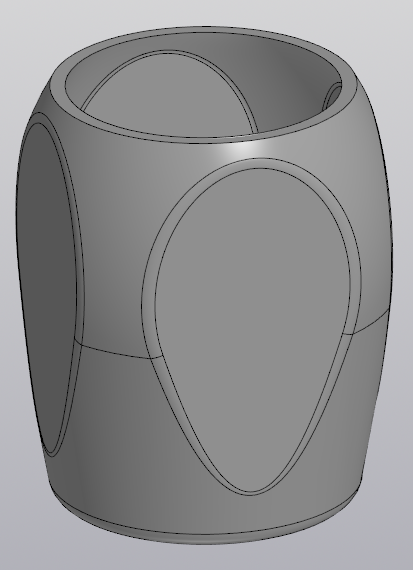
Для моделирования применим все изученные ранее инструменты создания и редактирования форм.
Выберите пункт меню Файл - Создать. В появившемся окне выберите тип документа - Деталь.
Создание базовой формы
Создайте эскиз в плоскости XY.
Выберите инструмент Прямоугольник по центру и вершине  . Центр разместите в начале отсчёта и нарисуйте прямоугольник произвольных размеров.
Примените ограничение Равенство к двум обозначенным сторонам:
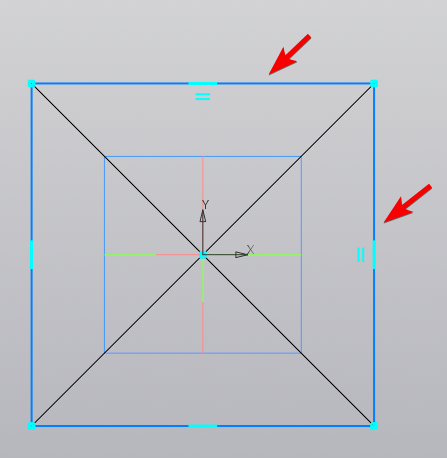
Укажите длину стороны равной 75 мм.
Нажмите кнопку чтобы выйти из режима редактирования эскиза. Данный эскиз должен быть полностью определён.
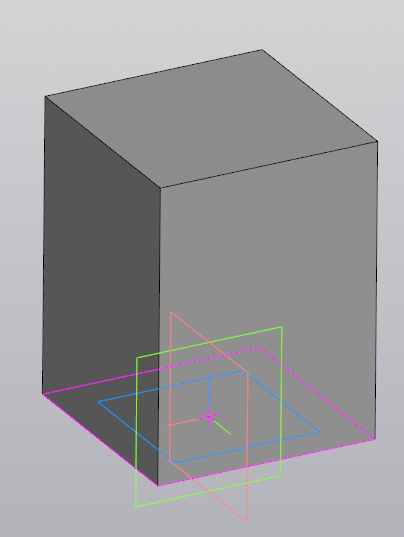
Примените к эскизу инструмент Элемент выдавливания  . Расстояние выдавливания - 100 мм. Результат применения инструмента должен выглядеть следующим образом:
Создание эскиза для тела вращения. Пересечение с базовой формой
Создайте эскиз на плоскости ZY.
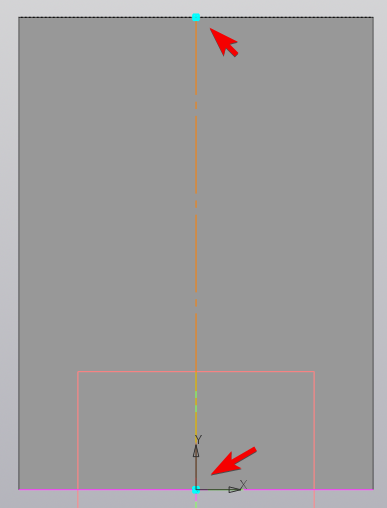
С помощью инструмента Отрезок  нарисуйте осевую линию, которая соединит начало отсчёта и середину верхней грани:
Выберите инструмент Автолиния, переключите тип линии на Основную и нарисуйте следующие элементы эскиза:
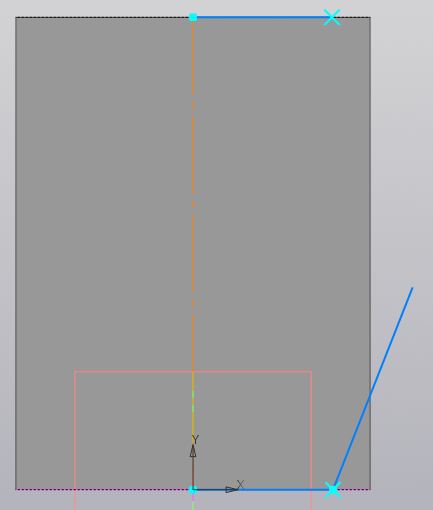
Выберите инструмент Дуга по двум точкам  и соедините обозначенные стрелками вершины:
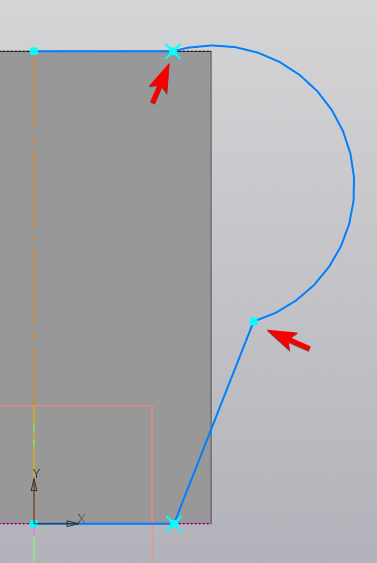
Две горизонтальные линии должны иметь одинаковую длину. Примените к ним ограничение Равенство.
Нанесите следующие размеры на эскиз:
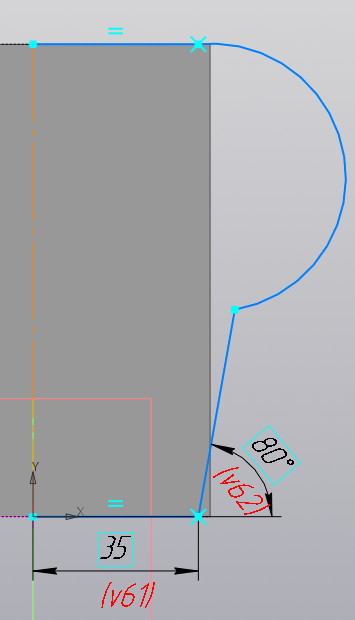
Выберите ограничение Касание  и примените его к дуге и наклонной линии. Итоговый эскиз должен выглядеть следующим образом:
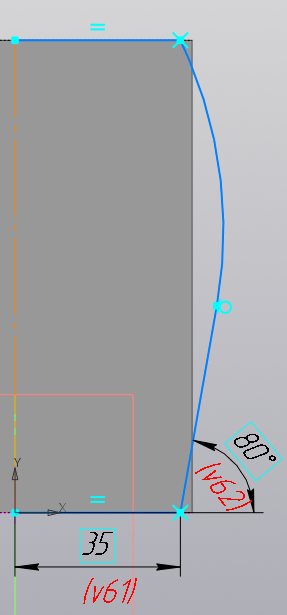
Нажмите кнопку чтобы выйти из режима редактирования эскиза. Данный эскиз должен быть полностью определён.
Примените к созданному эскизу инструмент Элемент вращения . Так как эскиз содержит осевую линию, указывать Ось и Сечение вручную не нужно. Переключите результат применения инструмента в режим Пересечение:
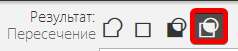
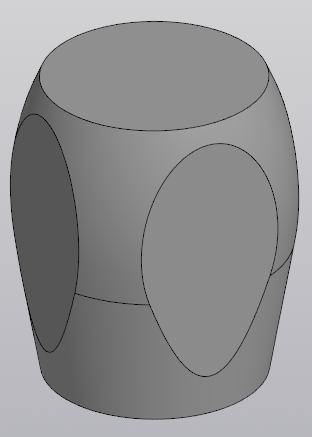
Нажмите зелёную галочку , чтобы применить инструмент. Полученная форма будет результатом пересечения исходного параллелепипеда и тела вращения:
Добавление скруглений и фаски
Выберите инструмент Скругление и укажите Радиус равный 5 мм. Для скругления выберите на детали следующие контуры:
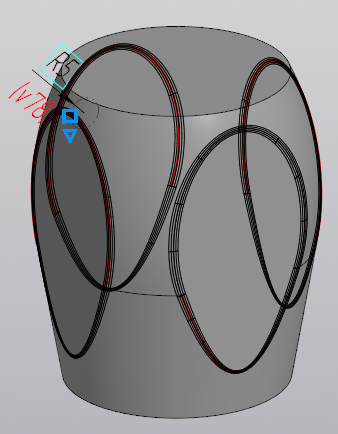
Примените инструмент, нажав на зелёную галочку .
Выберите инструмент Фаска  . Укажите Длину фаски равной 3 мм. Разместите фаску на нижнем контуре детали:
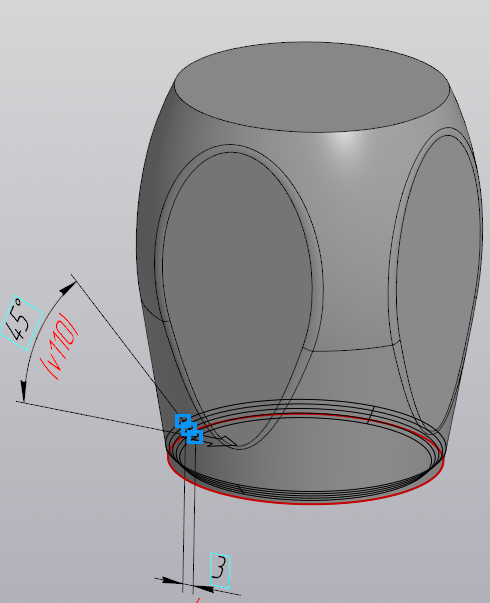
Примените инструмент, нажав зелёную галочку .
Делаем деталь полой
Выберите инструмент Оболочка . Укажите Толщину стенки равной 3 мм. Для удаления выберите верхнюю круглую грань. Примените инструмент, нажав зелёную галочку .
Модель карандашницы готова.
Сохраните деталь под именем 03-3 Карандашница. Выберите пункт меню Файл - Сохранить как. В появившемся диалоговом окне укажите имя файла и папку для сохранения, после чего нажмите кнопку Сохранить.
Задание № 4. Банка
Создайте самостоятельно модель банки:
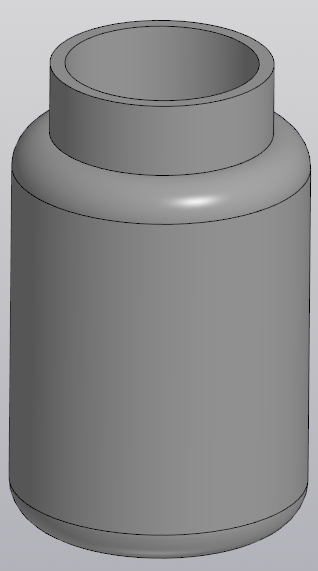
Этапы создания модели следующие:
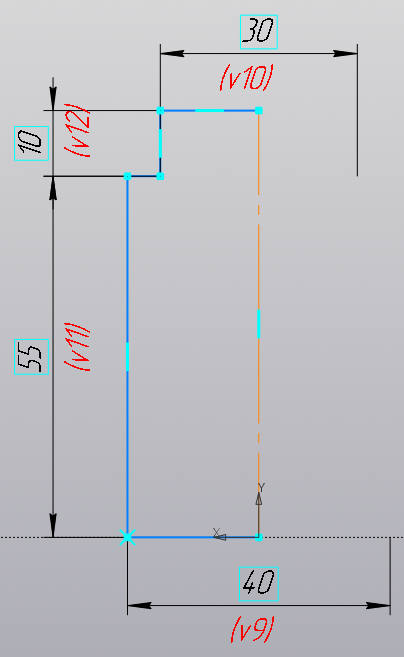
Создайте эскиз в плоскости ZX и нанесите необходимые размеры:
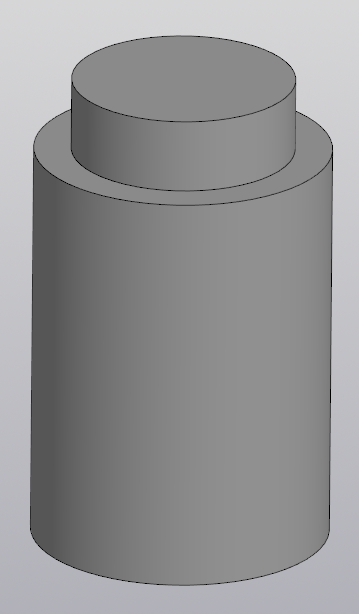
Примените к эскизу инструмент Элемент вращения:
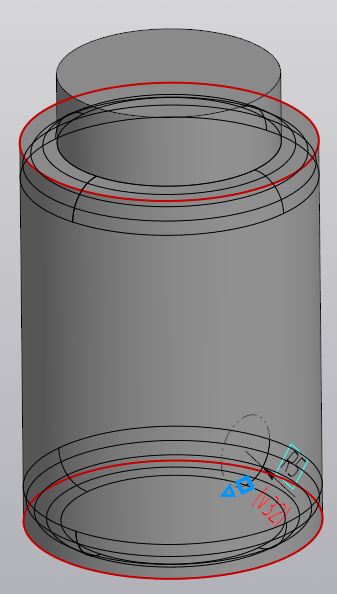
Добавьте Скругление к показанным контурам с Радиусом равным 5 мм:
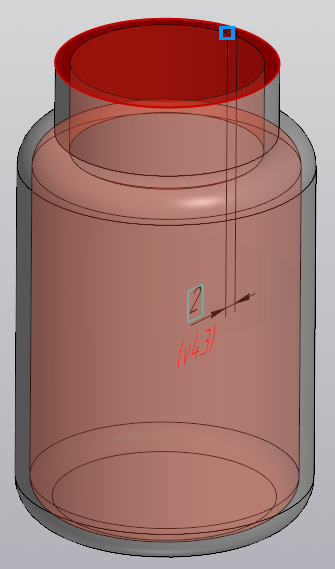
Примените инструмент Оболочка, укажите для удаления верхнюю грань, Толщина стенки - 2 мм:
Модель готова.
Сохраните деталь под именем 03-4 Банка. Выберите пункт меню Файл - Сохранить как. В появившемся диалоговом окне укажите имя файла и папку для сохранения, после чего нажмите кнопку Сохранить.