Занятие № 2. Рабочая плоскость. Линейка. Выравнивание.
Цель: изучить особенности применения инструментов Рабочая плоскость, Линейка и Выравнивание; научится применять данные инструменты.
Задание № 1. Инструмент Рабочая плоскость
Нажмите на текущее имя проекта в верхнем левом углу и измените его на 02-1 Рабочая плоскость.
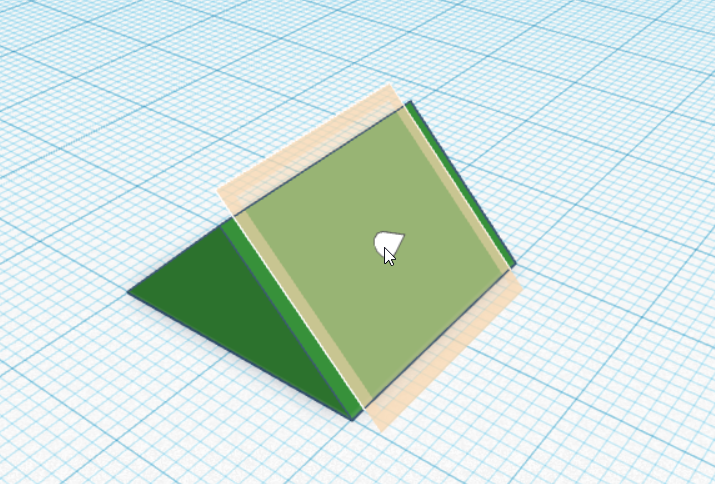
Разместите в рабочей области форму Крыша. Выберите инструмент Рабочая плоскость  (или нажмите клавишу W ). Разместите рабочую плоскость на наклонной грани формы:
Расположите в новой рабочей плоскости форму Звезда. Измените размеры формы и поверните её, чтобы она располагалась следующим образом:
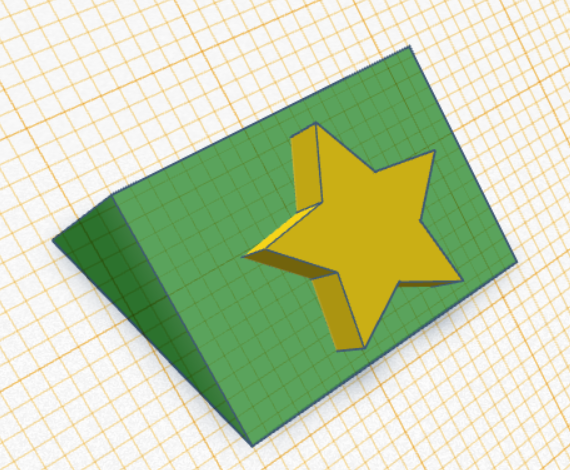
Для пропорционального изменения размеров формы, зажмите клавишу ⇧Shift и потяните за один из маркеров.
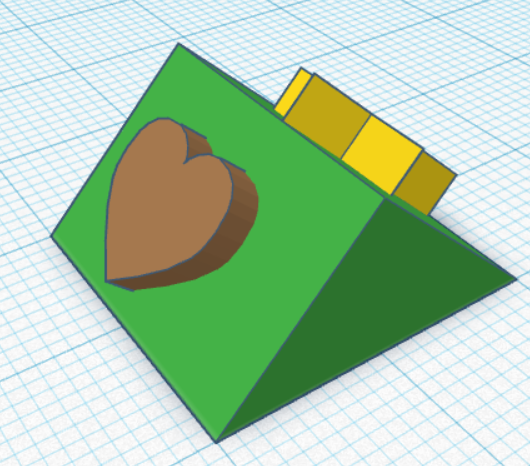
Разместите рабочую плоскость на другой наклонной плоскости. Расположите на данной грани форму Сердце. Верните рабочую плоскость в положение по умолчанию. Результат должен выглядеть следующим образом:
Задание № 2. Игральный кубик
Создайте модель игрального кубика, который можно будет распечатать на 3D-принтере.
Нажмите на текущее имя проекта в верхнем левом углу и измените его на 02-2 Игральный кубик.
Для основы кубика используйте форму Игральная кость. Шаги создания кубика представлены на рисунке.
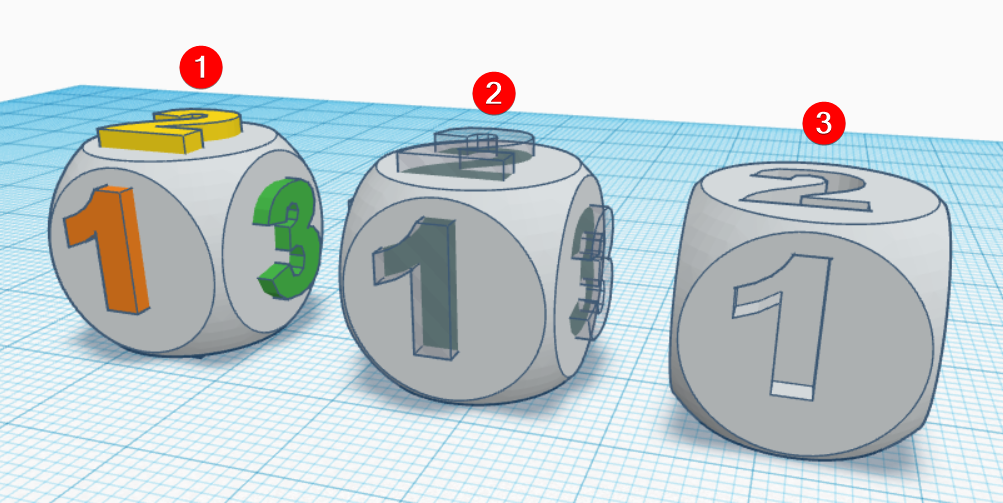
- Добавьте форму Игральная кость и разместите на её гранях цифры от 1 до 6. Для расположения форм на гранях кубика используйте инструмент Рабочая плоскость. Обратите внимание, что сумма цифр на противоположных гранях должна быть равна 7. Цифры должны пересекаться с поверхностью кубика.
- Преобразуйте цифры в отверстия.
- Выберите все формы (цифры и кубик) и сгруппируйте их. Ваш кубик может отличаться от примера.
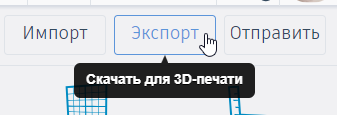
Выберите готовую, сгруппированную модель и нажмите кнопку Экспорт:
В появившемся окне выберите формат файла STL:
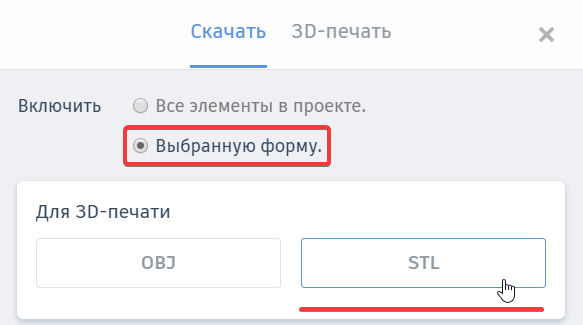
После этого откроется окно с помощью которого необходимо указать место, где будет сохранён файл с моделью. Выберите диск W и назовите файл Игральный кубик-Фамилия, где вместо Фамилия впишите свою фамилию.
Задание № 3. Инструмент Линейка и Выравнивание
Нажмите на текущее имя проекта в верхнем левом углу и измените его на 02-3 Линейка и выравнивание.
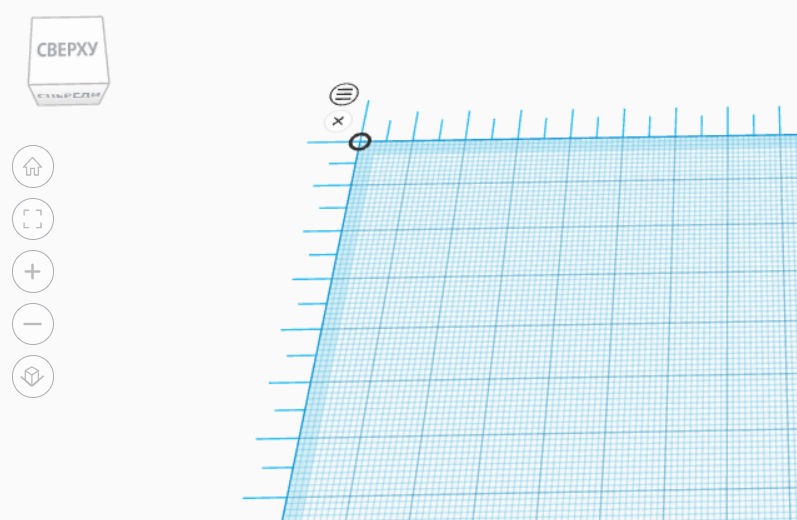
Щелкните по инструменту Линейка  (клавиша R ) и разместите его в верхнем левом углу рабочей плоскости. Инструмент можно передвигать с помощью окружности, находящейся в центре линейки. Повернём оси координат инструмента Линейка таким образом, чтобы они совпадали со сторонами рабочей плоскости. Для этого щёлкните несколько раз по центру линейки. Расположение инструмента должно выглядеть следующим образом:
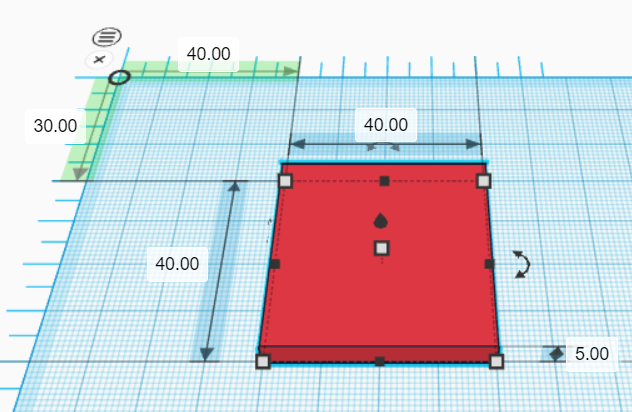
Разместите в рабочей области Параллелепипед. Обратите внимание, что после его размещения рядом с формой появятся текстовые маркеры с текущим размером фигуры. Щёлкнув по числу, можно изменить его значение. Задайте ширине и высоте фигуры значение 40 мм. Высота фигуры - 5 мм.
На осях линейки также появились текстовые маркеры. С их помощью изменить положение выбранной фигуры. По оси x задайте значение 40. По оси y - 30. Рабочая область должна выглядеть следующим образом:
Переключим Линейку из режима конечной точки в режим средней точки. Для этого наведите курсор на следующую иконку рядом с центральной точной линейки:
После появления надписи Использовать среднюю точку, щелкните мышью. Теперь положение фигур (зелёные маркеры на линейке) будет отсчитываться от центра фигуры, а не от ближайшей к линейке точки.
В произвольном месте рабочей области добавьте Цилиндр. С помощью текстовых маркеров измените ширину и высоту на 25 мм. Измените положение цилиндра. По оси x задайте значение 60. По оси y - 50. Цилиндр должен располагаться в центре параллелепипеда:
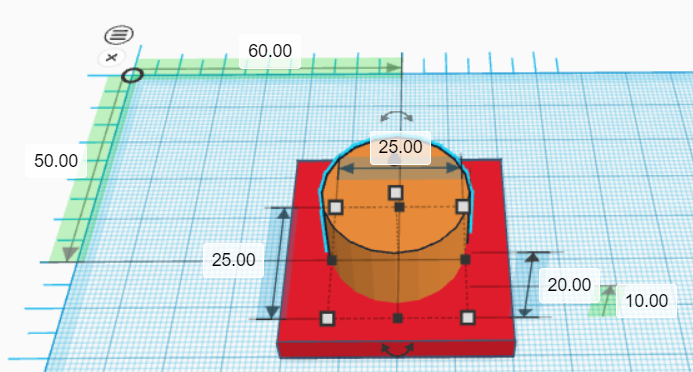
Удалите линейку из рабочей области, нажав на изображение крестика рядом с центром инструмента.
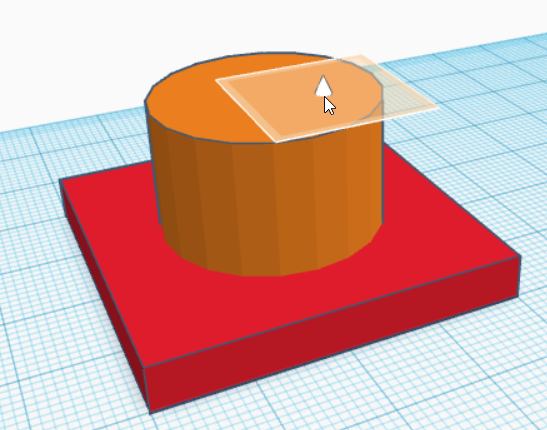
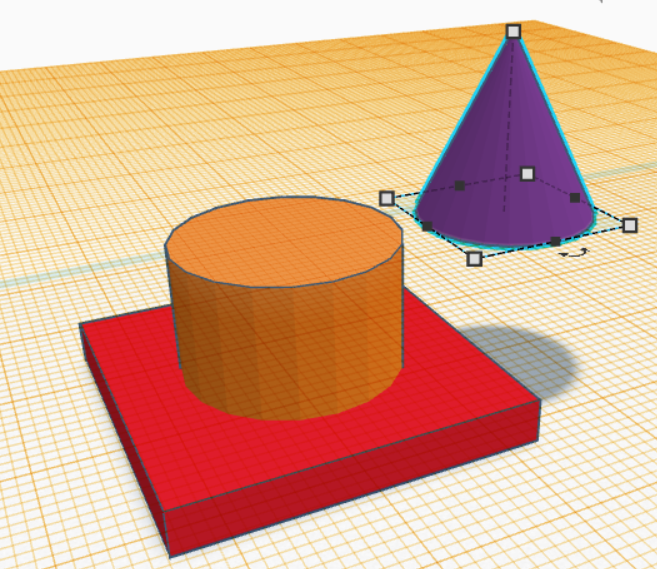
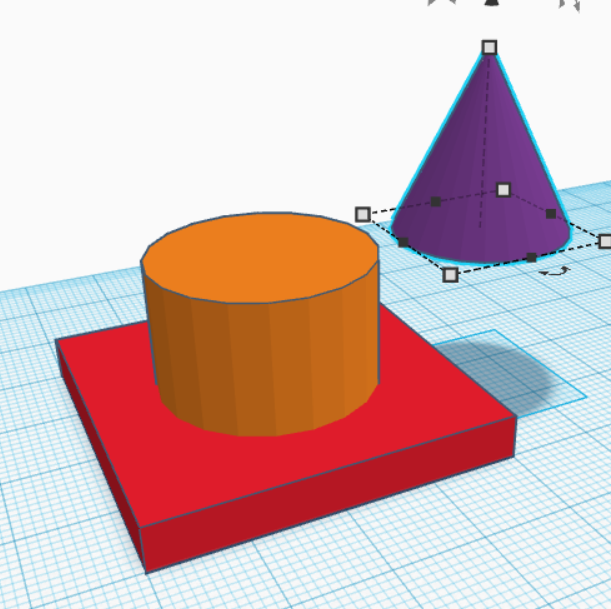
С помощью инструмента Рабочая плоскость разместите на верхней грани цилиндра форму Конус. Верните рабочую плоскость в положение по умолчанию:
 |
 |
 |
|---|
Выберите цилиндр и конус. Для этого зажмите клавишу ⇧Shift и последовательно щелкните по формам. Выберите инструмент Выровнять  (или нажмите клавишу L ). Появятся маркеры с помощью которых можно выровнять формы относительно друг друга. Выровняем конус относительно цилиндра. Для этого щёлкните по цилиндру а затем по двум средним маркерам:
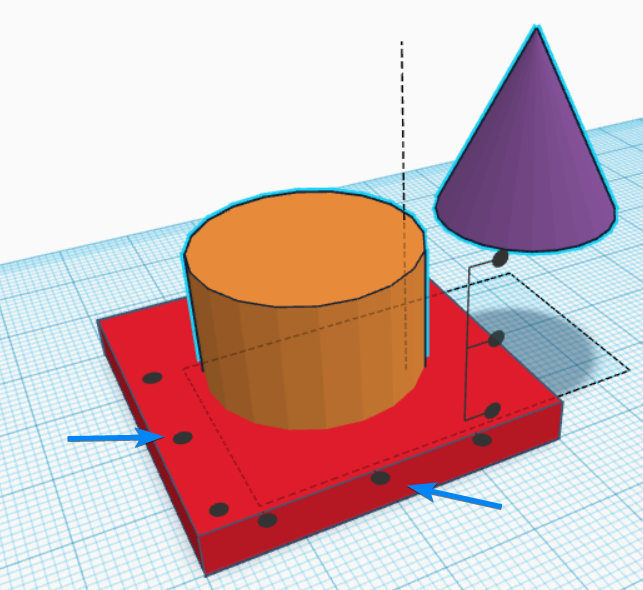
Теперь оси цилиндра и конусы будут совпадать.
Задание № 4. Моделирование детали
Создадим деталь, которая выглядит следующим образом:
Начало моделирования
Нажмите на текущее имя проекта в верхнем левом углу и измените его на 02-4 Деталь.
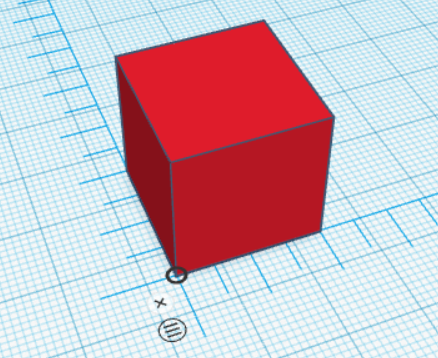
Разместите на рабочей плоскости форму Параллелепипед. После этого добавьте в рабочей области инструмент Линейка ( R ). Совместите центр линейки и одну из вершин параллелепипеда:
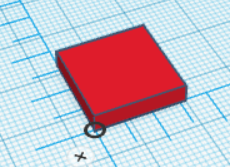
Выберите параллелепипед и задайте для него длину, ширину и высоту - 16 х 16 х 3.2 мм. После изменения размеров, фигура будет выглядеть следующим образом:
Размещение цилиндра
Разместите на рабочей плоскости Цилиндр. Задайте для него длину, ширину и высоту - 4.80 х 4.80 х 1.60 мм. После редактирования размеров цилиндра, изменим его положение. Для этого необходимо отредактировать числовые значения отмеченные на следующем рисунке:
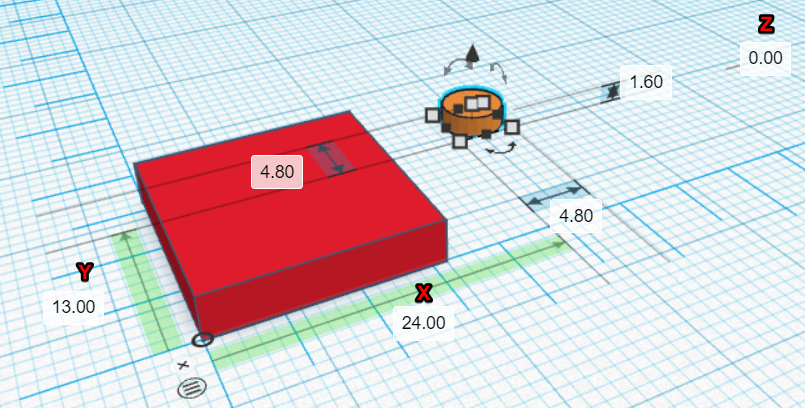
Для координат (x, y, z) задайте следующие значения: (1.60; 1.60; 3.20). После изменения положения цилиндра рабочая область должна выглядеть следующим образом:
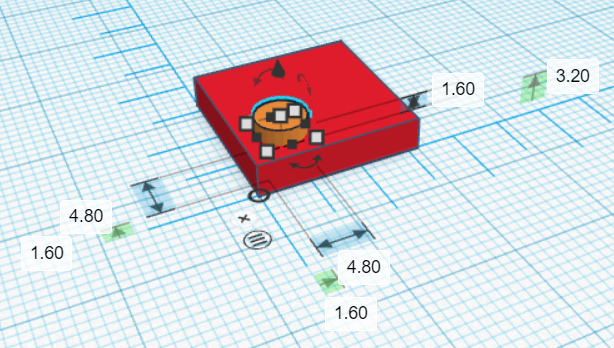
Добавляем недостающие цилиндры
Добавьте ещё три цилиндра и задайте для них такие же размеры, как и для первого цилиндра. Координаты для размещения цилиндров приведены в следующей таблице:
| X | Y | Z |
|---|---|---|
| 9.60 | 1.60 | 3.20 |
| 9.60 | 9.60 | 3.20 |
| 1.60 | 9.60 | 3.20 |
После размещения данных цилиндров, проект должен выглядеть следующим образом:
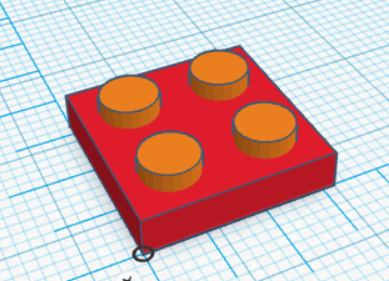
Выберите все формы, нажав комбинацию клавиш ⌃Ctrl + A, или зажав левую кнопку мыши и обведя их рамкой. Сгруппируйте выбранные формы выбрав инструмент Сгруппировать  (комбинация клавиш ⌃Ctrl + G ).
Добавляем выемку под деталью
Добавьте в рабочую область прозрачный параллелепипед. Задайте для него длину, ширину и высоту - 14.60 х 14.60 х 1.60 мм.
Добавьте в рабочую область форму Труба. В панели настроек измените следующие параметры:
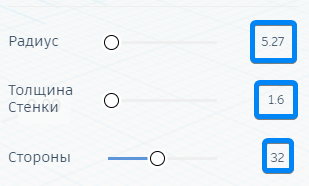
Измените размеры формы Труба - 6.40 x 6.40 x 1.60 мм.
Удалите инструмент Линейка.
На данном этапе рабочая область может выглядеть следующим образом:
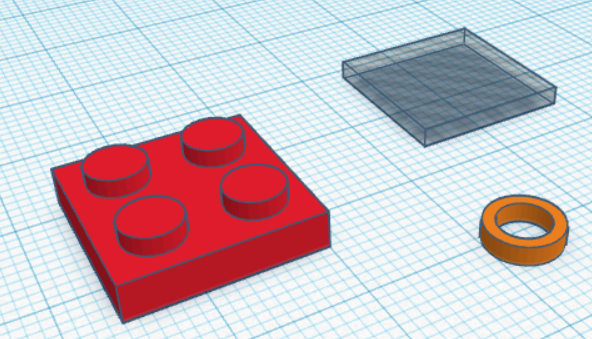
Выберите сгруппированную фигуру и прозрачный параллелепипед. После этого щелкните по инструменту Выровнять  (клавиша L ). После появления маркеров, щелкните по основной форме (обозначена красным цветом на рисунке выше), чтобы выравнивание производилось относительно данной формы. Нажимайте на необходимые маркеры выравнивания, чтобы поместить прозрачный параллелепипед в центре основной формы. Выравнивание необходимо произвести только в рабочей плоскости.
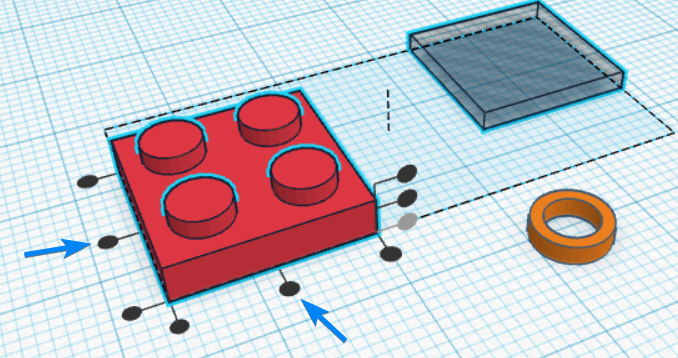
Выберите базовую форму и прозрачный параллелепипед. Сгруппируйте эти две фигуры, чтобы в нижней части основной формы появилась выемка:
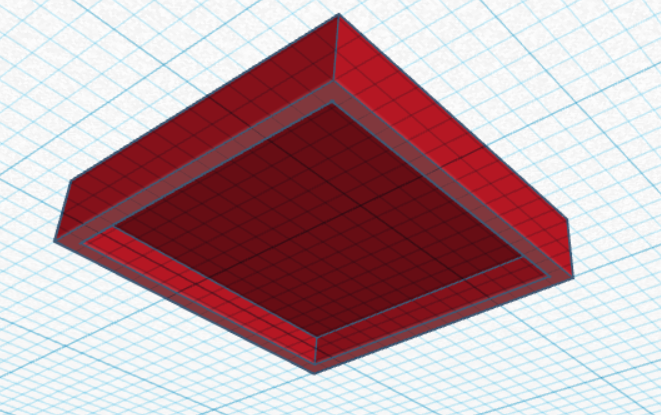
Аналогичным образом выровняйте форму Кольцо, относительно основной формы. После выравнивания, сгруппируйте обе формы, чтобы получить итоговую модель.
Экспорт модели
Выберите готовую, сгруппированную модель и нажмите кнопку Экспорт:
В появившемся окне выберите формат файла STL:
После этого откроется окно с помощью которого необходимо указать место, где будет сохранён файл с моделью. Выберите диск W и назовите файл Деталь-Фамилия, где вместо Фамилия впишите свою фамилию.
Задание № 5. Замок
Используйте изученные инструменты для создания модели замка.
Длина и ширина стен - 60 мм, высота стен - 10 мм, толщина стен замка - 3 мм. Длина и ширина башни - 10 мм, высота башни - 30 мм.
Нажмите на текущее имя проекта в верхнем левом углу и измените его на 02-5 Замок.
Задание № 6 Деталь по чертежу
Используя указанный чертёж, создайте модель детали. Для указания точных размеров используйте инструмент Линейка. Все размеры на чертеже указаны в миллиметрах.
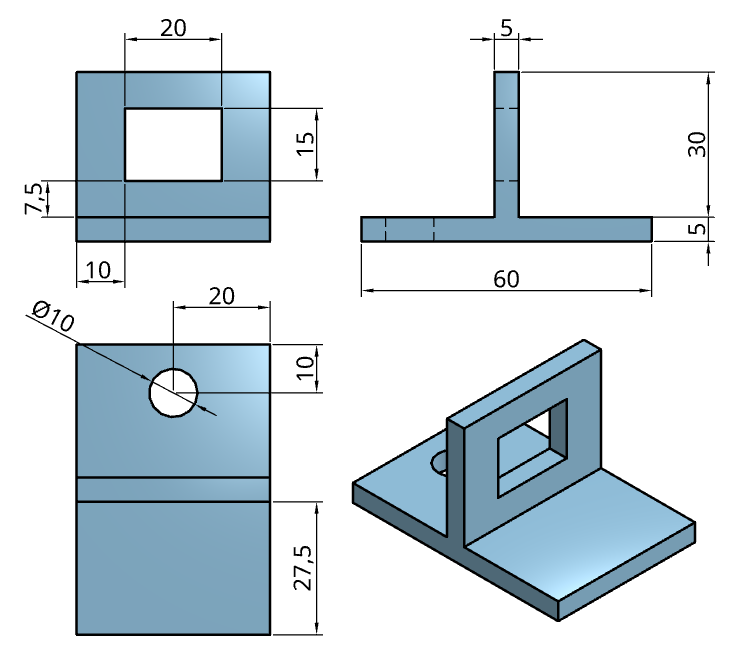
Нажмите на текущее имя проекта в верхнем левом углу и измените его на 02-6 Деталь по чертежу.