Занятие № 1. Рисование Эскизов
Цель: изучить интерфейс программы Компас-3D; научиться создавать эскизы.
Задание № 1 Автолиния. Выравнивание. Равенство
Создание эскиза
Создадим эскиз следующего вида:
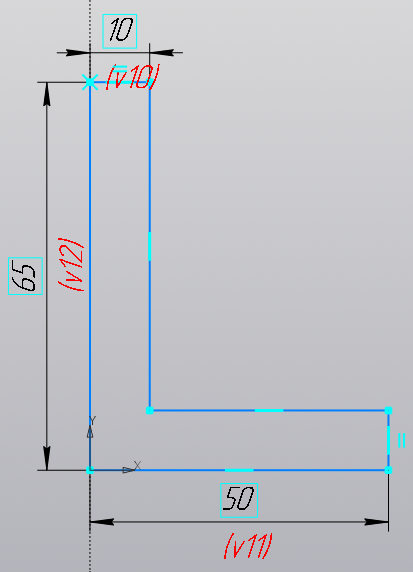
После запуска программы, создайте документ типа Деталь, нажав на кнопку  .
.
Создайте новый эскиз. Для этого в Истории построения  разверните пункт Начало координат и выберите плоскость XY. Затем нажмите кнопку Создать эскиз
  . Выбранная плоскость расположится параллельно плоскости экрана. Панель управление сменит свой вид, переключившись в режим Инструменты эскиза.
Выберите инструмент Автолиния  . Приблизительно нарисуйте контуры эскиза, начав с точки отсчёта:
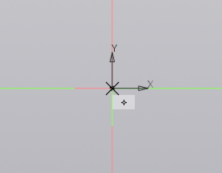
Начальный контур может выглядеть следующим образом:
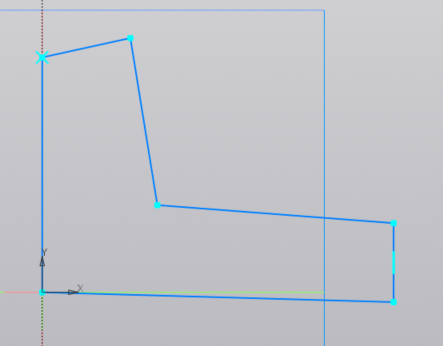
Выбранный инструмент остаётся активным до тех пор, пока не будет выбран другой инструмент или деактивирован текущий. Чтобы быстро деактивировать текущий инструмент, нажмите клавишу Esc.
Добавление ограничений к эскизу
Наложим на линии контура ограничения вертикальности и горизонтальности. В разделе Ограничения выберите инструмент Выровнять  . Щёлкните по линии, которую необходимо выровнять по вертикали или горизонтали. После щелчка выберите направление выравнивания:
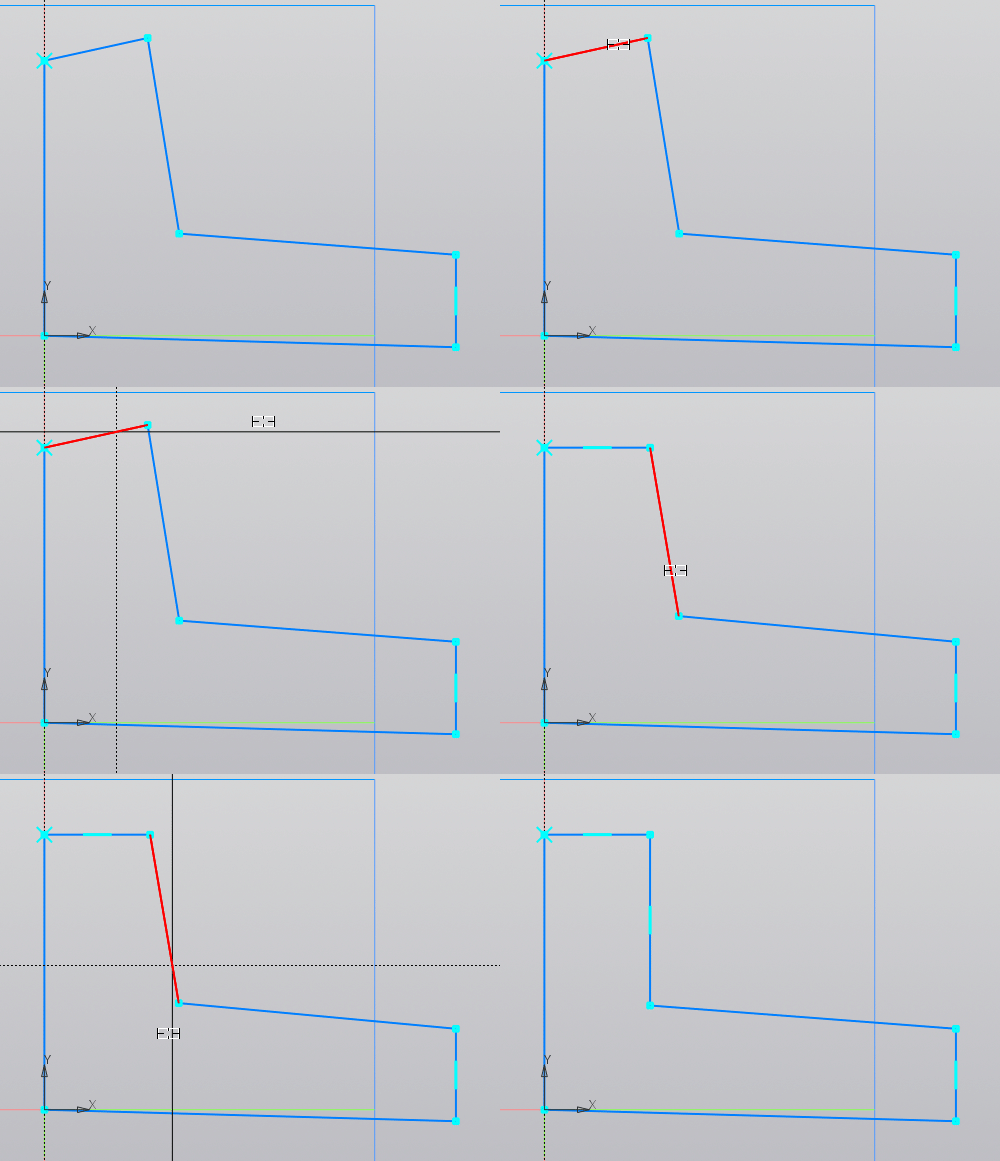
После применения инструмента на линиях появится обозначение применённого к ним ограничения:
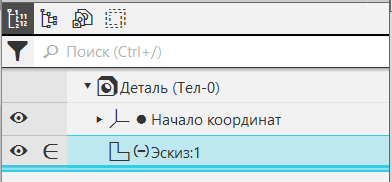
Нажмите кнопку  чтобы выйти из режима редактирования эскиза. В истории построения появится созданный эскиз:
В скобках рядом с именем эскиза располагается минус. Это означает, что скетч не определён. Вернитесь к редактированию эскиза дважды щёлкнув по нему в истории построения. В панели быстрого доступа активируйте опцию Отображать степени свободы  . Рядом с элементами эскиза появятся стрелки, обозначающие, что они не до конца определены:
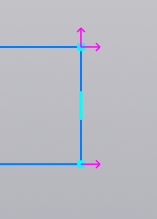
В большинстве случаев эскизы должны быть полностью определены - элементы скетча должны иметь 0 степеней свободы.
Добавление размеров
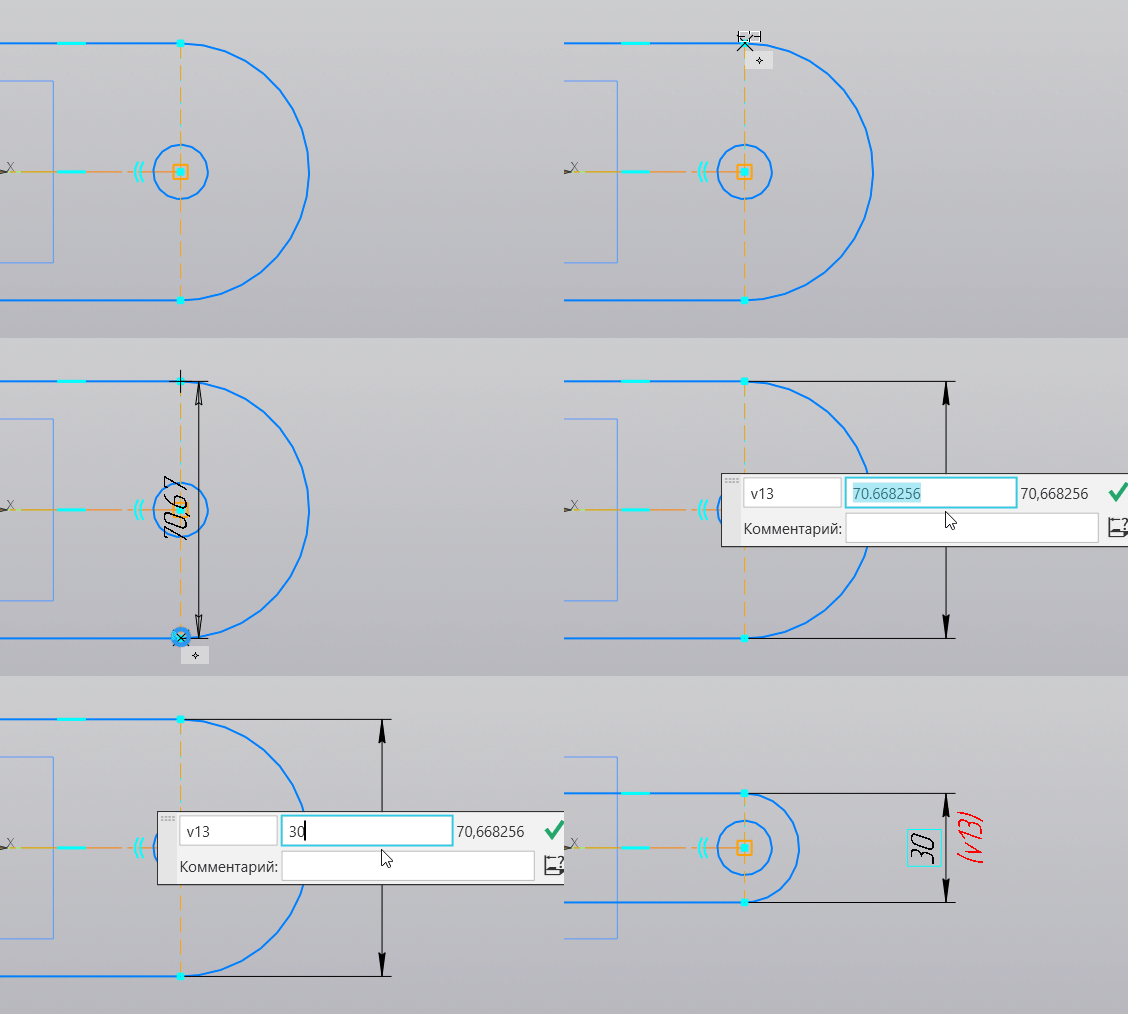
Доопределим эскиз, добавив линейные размеры. Выберите инструмент Авторазмер  , затем щелкните по верхней горизонтальной линий, чтобы определить её размер. Затем укажите расположение размерных линий и подтвердите его щелчком мыши. В появившемся диалоговом окне введите размер:
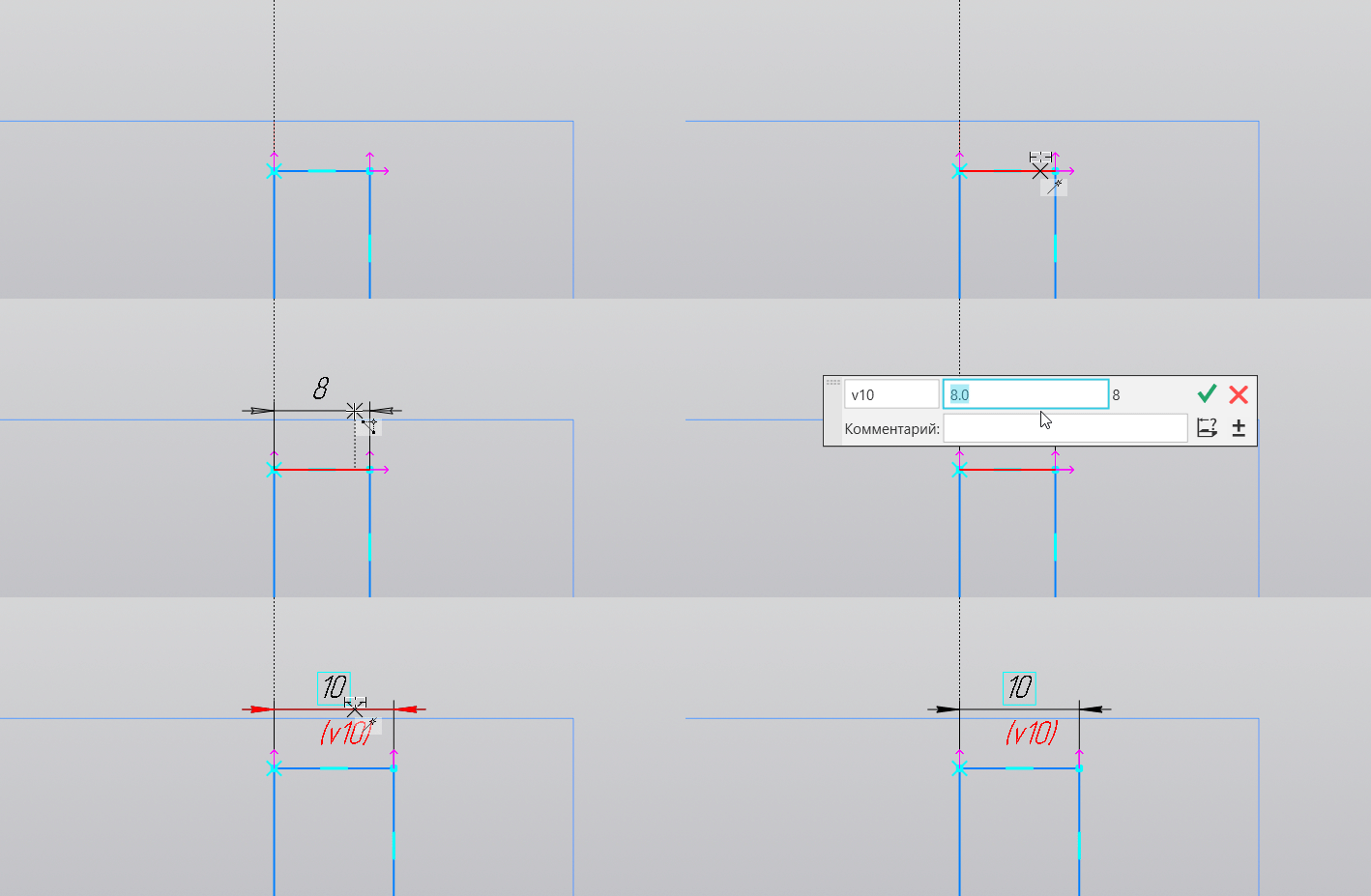
Сначала рекомендуется добавлять размеры к самым малым элементам эскиза. Таким образом можно избежать нежелательных искажений геометрии эскиза.
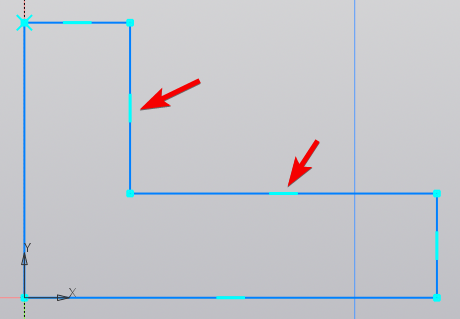
Длины двух линий (обозначенных на рисунке стрелками равны).
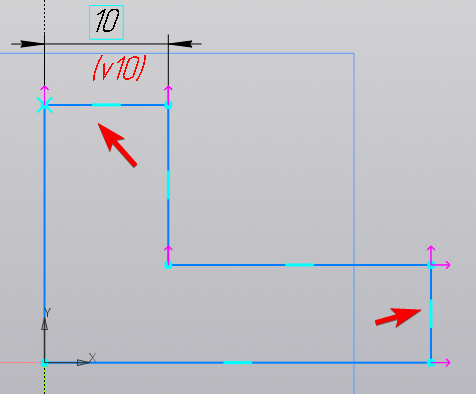
Применим к этим линиям ограничение Равенство  . Выберите его в списке ограничений. Щелчком мыши укажите пару линий, чьи размеры должны быть равны. Иконка с обозначением ограничения должна появится рядом с линиями.
С помощью инструмента Авторазмер добавьте недостающие размеры. После добавления необходимых размеров, маркеры наличия степеней свободы должны пропасть.
Проверка и сохранение результатов
Нажмите кнопку чтобы выйти из режима редактирования скетча. В истории построения рядом с именем эскиза в скобках должен располагаться плюс. Это означает, что скетч полностью определён:
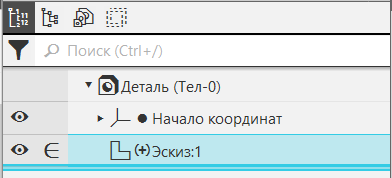
Сохраните деталь под именем 01-1 Первый скетч. Выберите пункт меню Файл - Сохранить как. В появившемся диалоговом окне укажите имя файла и папку для сохранения, после чего нажмите кнопку Сохранить.
Задание № 2 Окружность. Дуга. Отражение
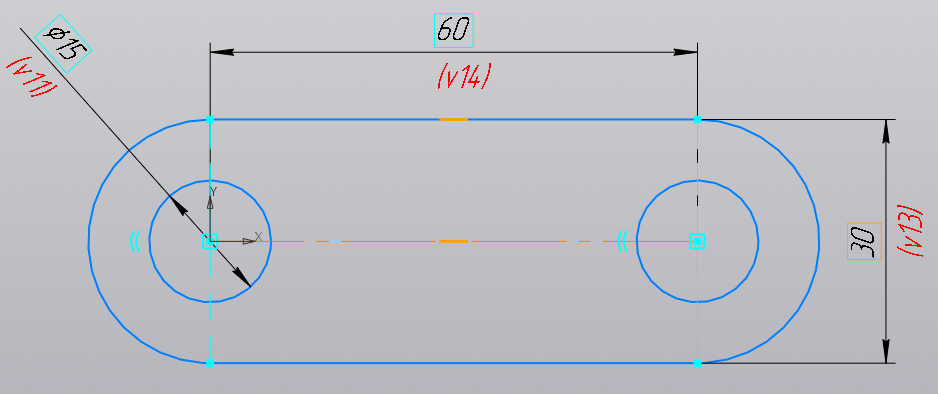
Создадим эскиз следующего вида:
Выберите пункт меню Файл - Создать. В появившемся окне выберите тип документа - Деталь.
Щёлкните по плоскости XY и в появившемся меню выберите опцию Создать эскиз:
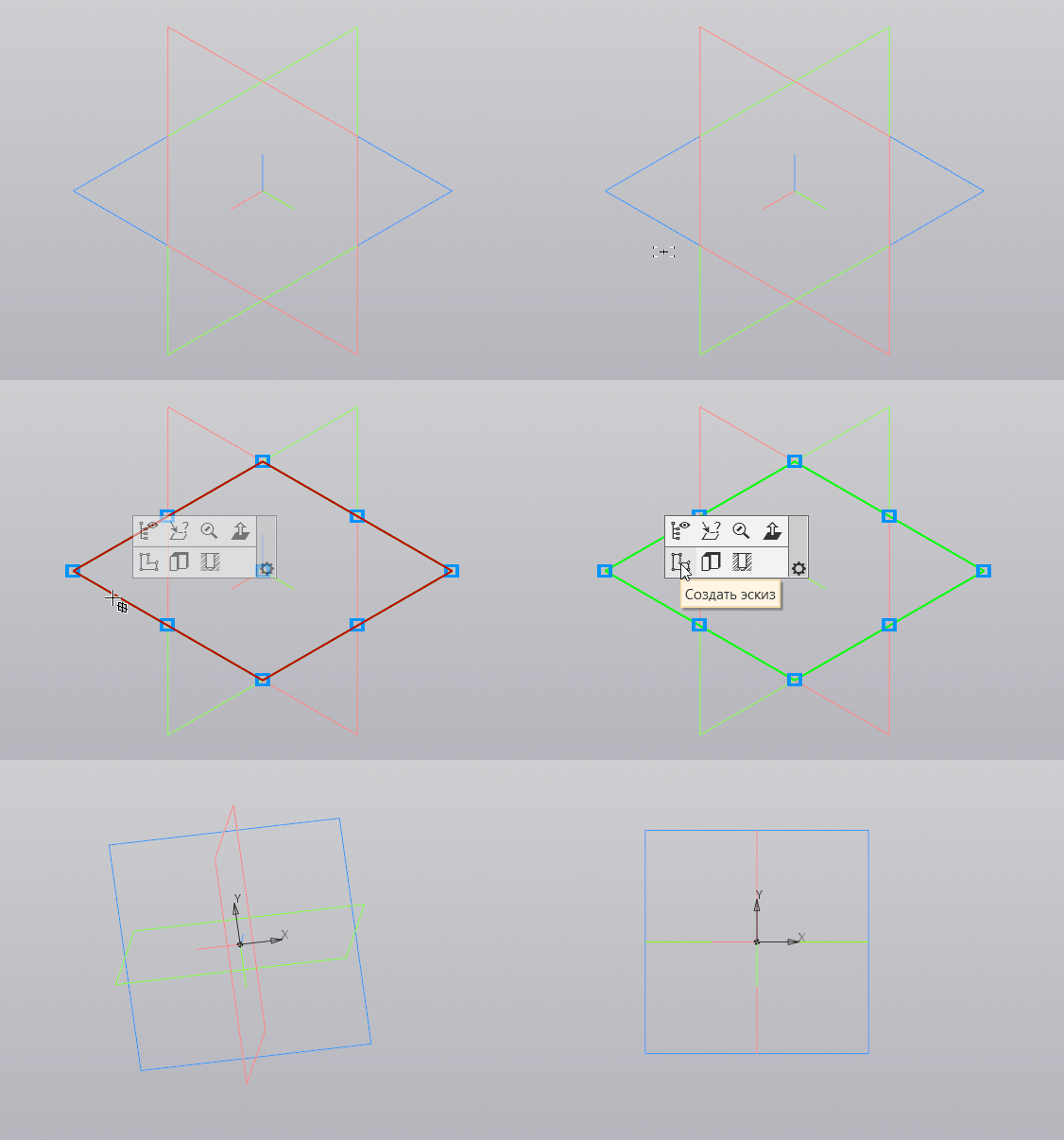
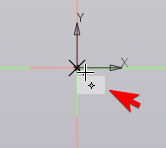
Выберите инструмент Окружность  и нарисуйте окружность, центр которой совпадает с началом координат. Для этого подведите курсор к началу координат и дождитесь, когда появится подсказка, обозначенная стрелкой:
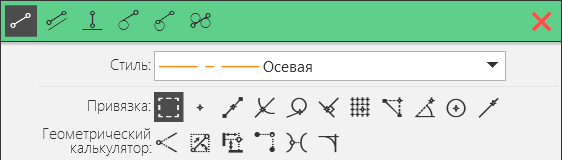
Выберите инструмент Отрезок  . В боковой панели настроек инструмента переключите стиль линии с основной на осевую:

Стиль линии для активированного инструмента также можно изменить в контекстном меню (правая кнопка мыши):
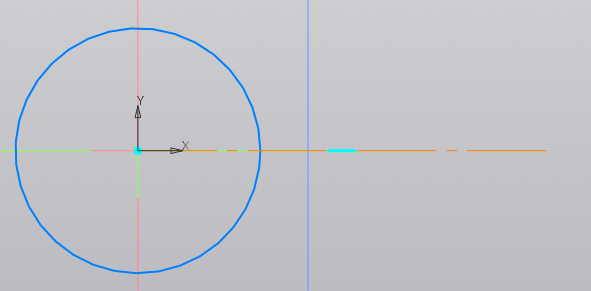
Нарисуйте горизонтальный отрезок, одна из вершин которого совпадает с центром окружности. Эскиз должен выглядеть следующим образом:
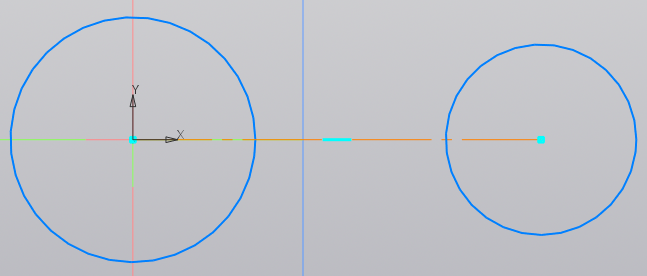
Выберите инструмент Окружность и переключите стиль линии на основной. Нарисуйте окружность, центр которой совпадает со второй точкой отрезка:
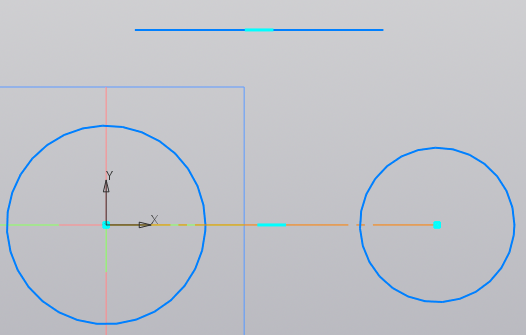
Выберите инструмент Отрезок и нарисуйте горизонтальный отрезок, как показано на рисунке:
Выровняем вершины отрезка по вертикали относительно центров окружностей. Для этого выберите ограничение Выравнивание, щёлкните по двум вершинам, которые нужно выровнять а затем выберите направление выравнивания:
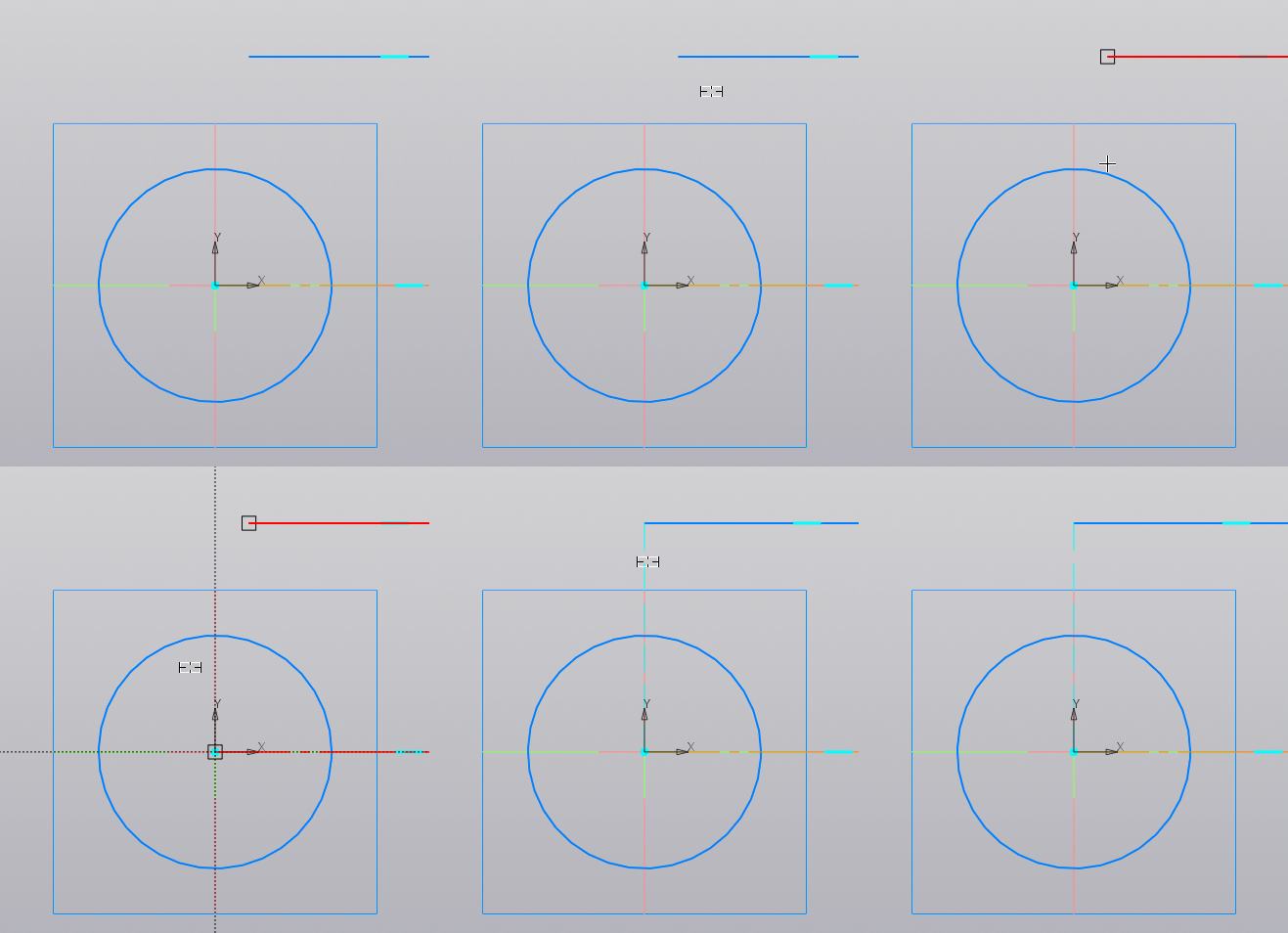
Проделайте данную операцию и со второй вершиной отрезка. Эскиз должен выглядеть следующим образом:
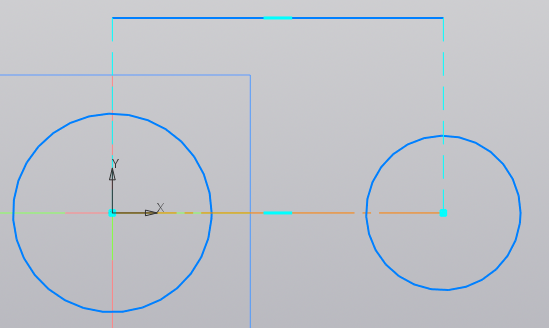
Отразим отрезок относительно осевой линии. Выберите инструмент Зеркально отразить  . Выберите отрезок, который необходимо отразить и затем подтвердите выделение нажав на зелёную галочку в панели настроек инструмента:
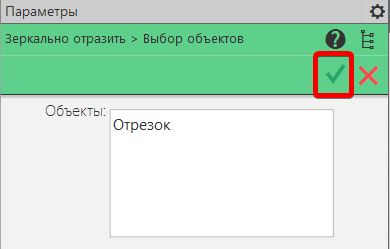
После этого щёлкните по осевой линии. Появится зеркальное отражение отрезка.
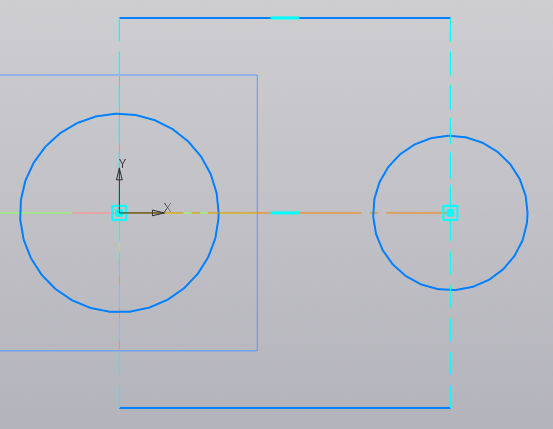
Создадим дугу, которая соединит два отрезка. Выберите инструмент Дуга  . Данная дуга строится по трём точкам - центру дуги и двум точкам лежащим на ней. Щёлкните по центру окружности, чтобы указать центр дуги. Затем последовательно щёлкните по вершинам отрезков:
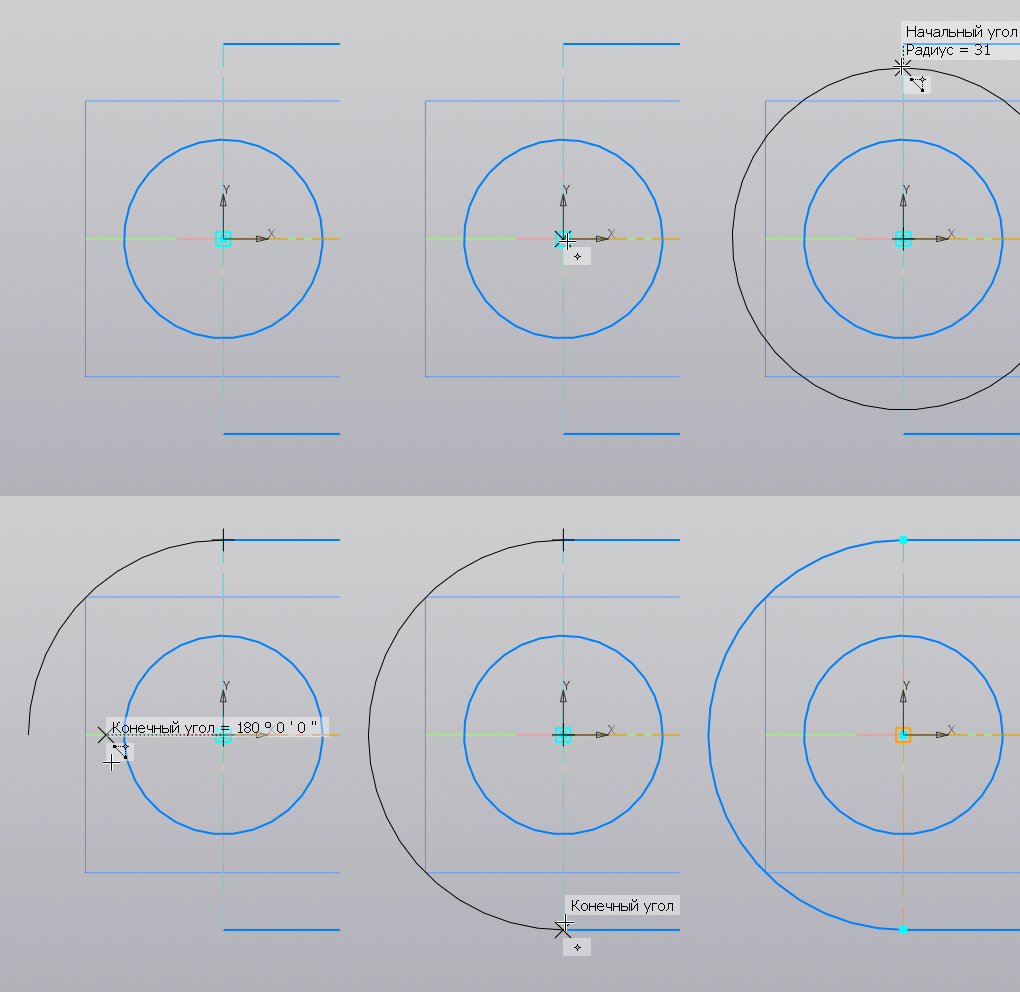
В нижней части панели настроек инструмента указываются подсказки для пользователи с указанием последовательности действий:

Подсказки зависят от выбранного инструмента.
После рисования дуг, эскиз должен выглядеть следующим образом:
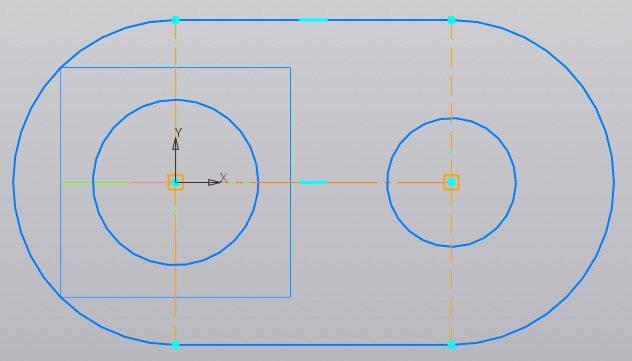
Две окружности должны иметь одинаковый диаметр. Наложите на них ограничение Равенство . С помощью инструмента Авторазмер укажите диаметр одной из окружностей:
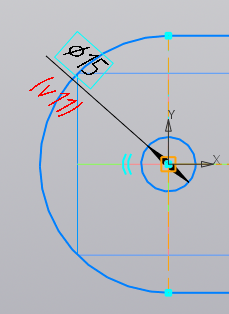
Укажите следующий размер между двумя точками:
В последнюю очередь укажите расстояние между центрами двух окружностей - 60 мм.
Нажмите кнопку чтобы выйти из режима редактирования скетча. В истории построения рядом с именем эскиза в скобках должен располагаться плюс.
Сохраните деталь под именем 01-2 Окружности Дуги. Выберите пункт меню Файл - Сохранить как. В появившемся диалоговом окне укажите имя файла и папку для сохранения, после чего нажмите кнопку Сохранить.
Задание № 3 Ограничение по касательной
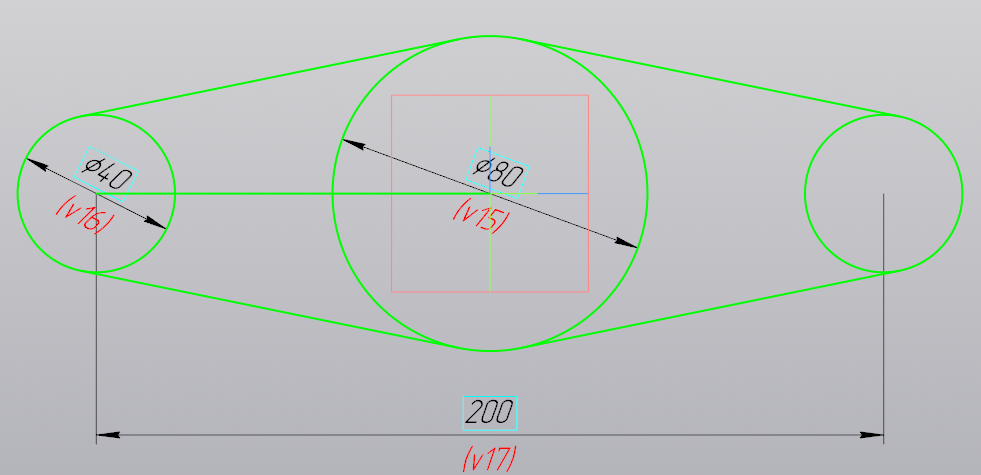
Создадим эскиз следующего вида:
Выберите пункт меню Файл - Создать. В появившемся окне выберите тип документа - Деталь.
Нажмите кнопку Создать эскиз а затем выберите плоскость ZY.
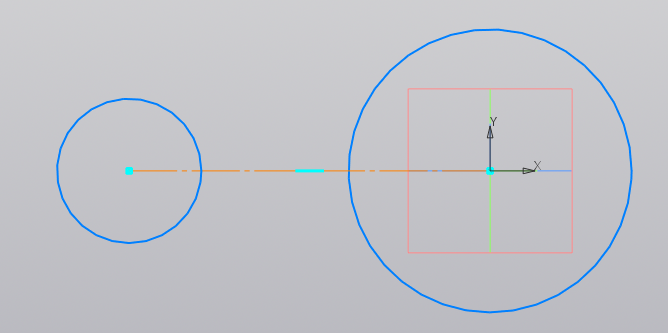
Нарисуйте окружность с центром в точке начала координат, осевой отрезок, одна из вершин которого совпадает с центром окружности и ещё одну окружность с центром, расположенном на вершине отрезка:
С помощью инструмента Отрезок соедините две окружности следующим образом:
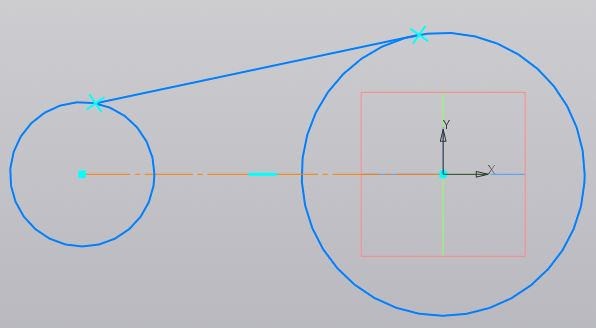
Выберите ограничение Касание  . Затем последовательно выберите отрезок и одну из окружностей. Повторите применение ограничения и для второй окружности. Рядом с вершинами отрезка должны появится обозначения ограничения:
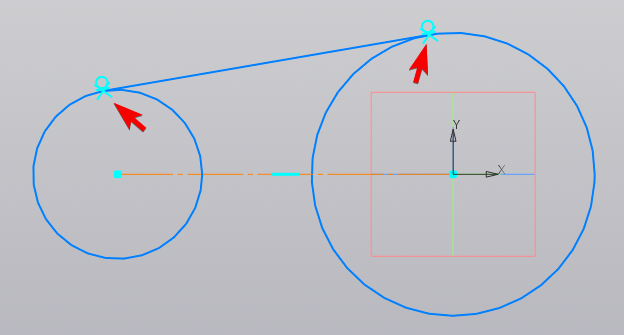
Используя инструмент Зеркально отразить отразите отрезок относительно осевой линии:
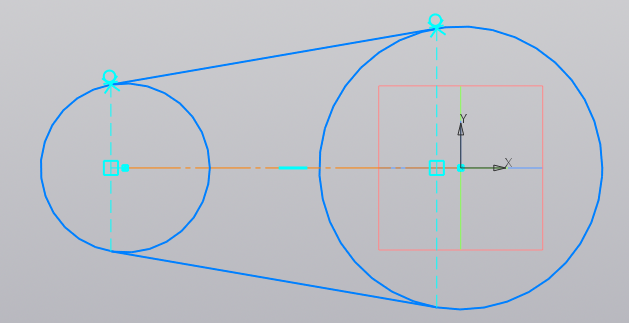
Зеркально отразим меньшую окружность и два отрезка относительно оси Y. Активируйте инструмент Зеркально отразить, выберите элементы скетча, которые нужно отразить. Подтвердите выбор, нажав на зелёную галочку. Затем выберите ось симметрии:
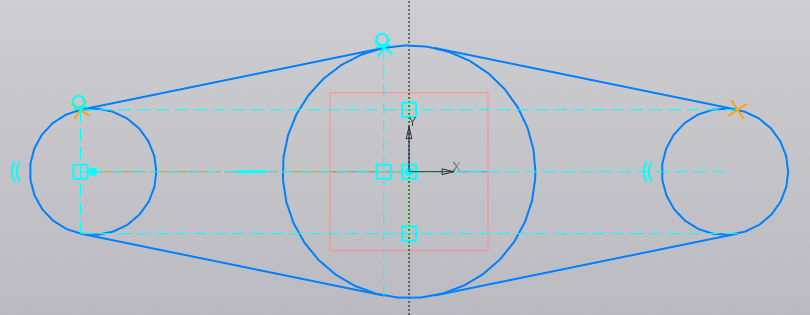
С помощью инструмента Авторазмер нанесите на элементы эскиза необходимые размеры.
Нажмите кнопку чтобы выйти из режима редактирования скетча. В истории построения рядом с именем эскиза в скобках должен располагаться плюс.
Сохраните деталь под именем 01-3 Касательная. Выберите пункт меню Файл - Сохранить как. В появившемся диалоговом окне укажите имя файла и папку для сохранения, после чего нажмите кнопку Сохранить.
Задание № 4 Деталь
Создадим эскиз следующего вида:
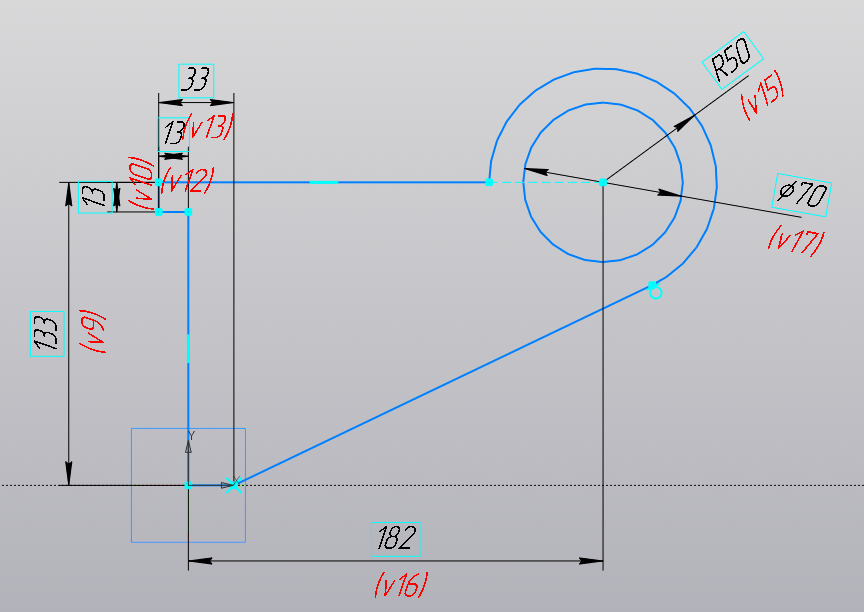
Выберите пункт меню Файл - Создать. В появившемся окне выберите тип документа - Деталь.
Создайте эскиз в плоскости XY. Используя инструмент Автолиния начертите следующую основу (первую вершину привяжите к началу координат):
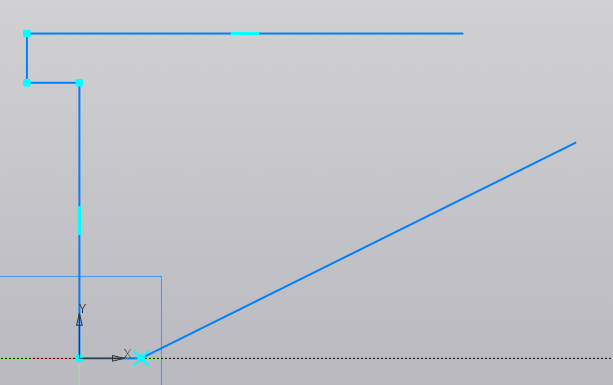
При необходимости добавьте выравнивание для вертикальных и горизонтальных линий.
Выберите инструмент Дуга по трем точкам. Для этого выберите инструмент Дуга и в панели настроек инструмента выберите нужный инструмент:

Нарисуйте дугу:
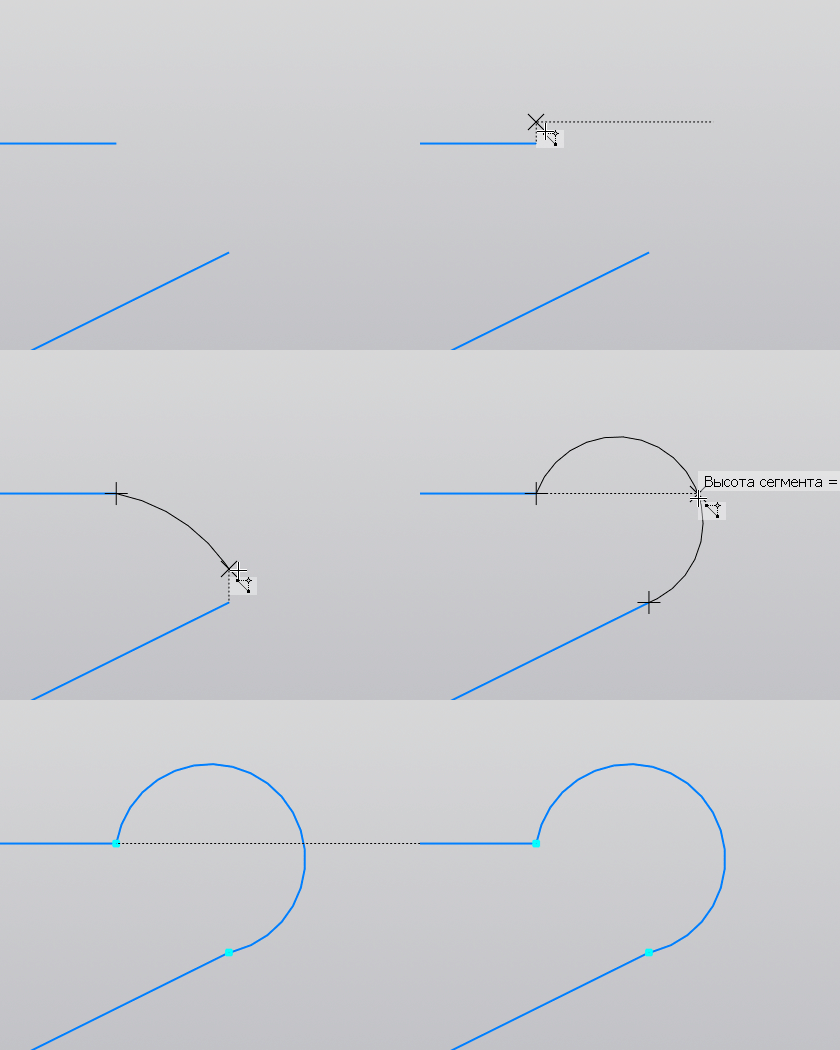
На данном этапе эскиз должен выглядеть следующим образом:
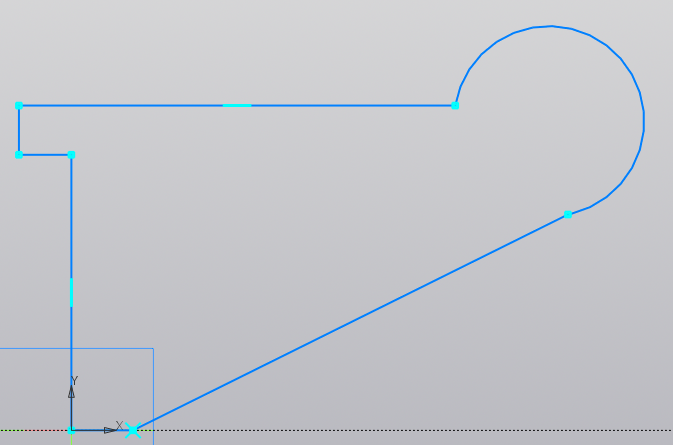
Включите отображение степеней свободы активировав опцию Отображать степени свободы . С помощью инструмента Авторазмер укажите размеры элементов экскиза:
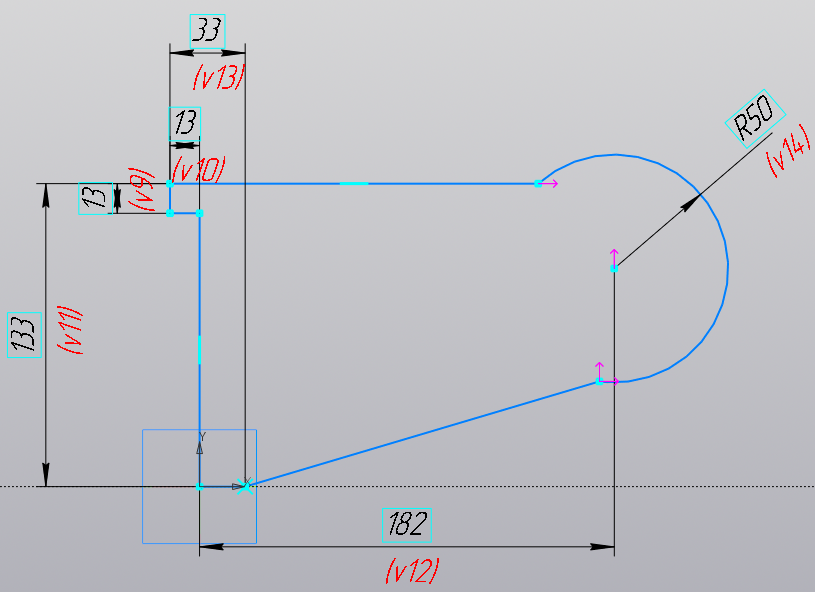
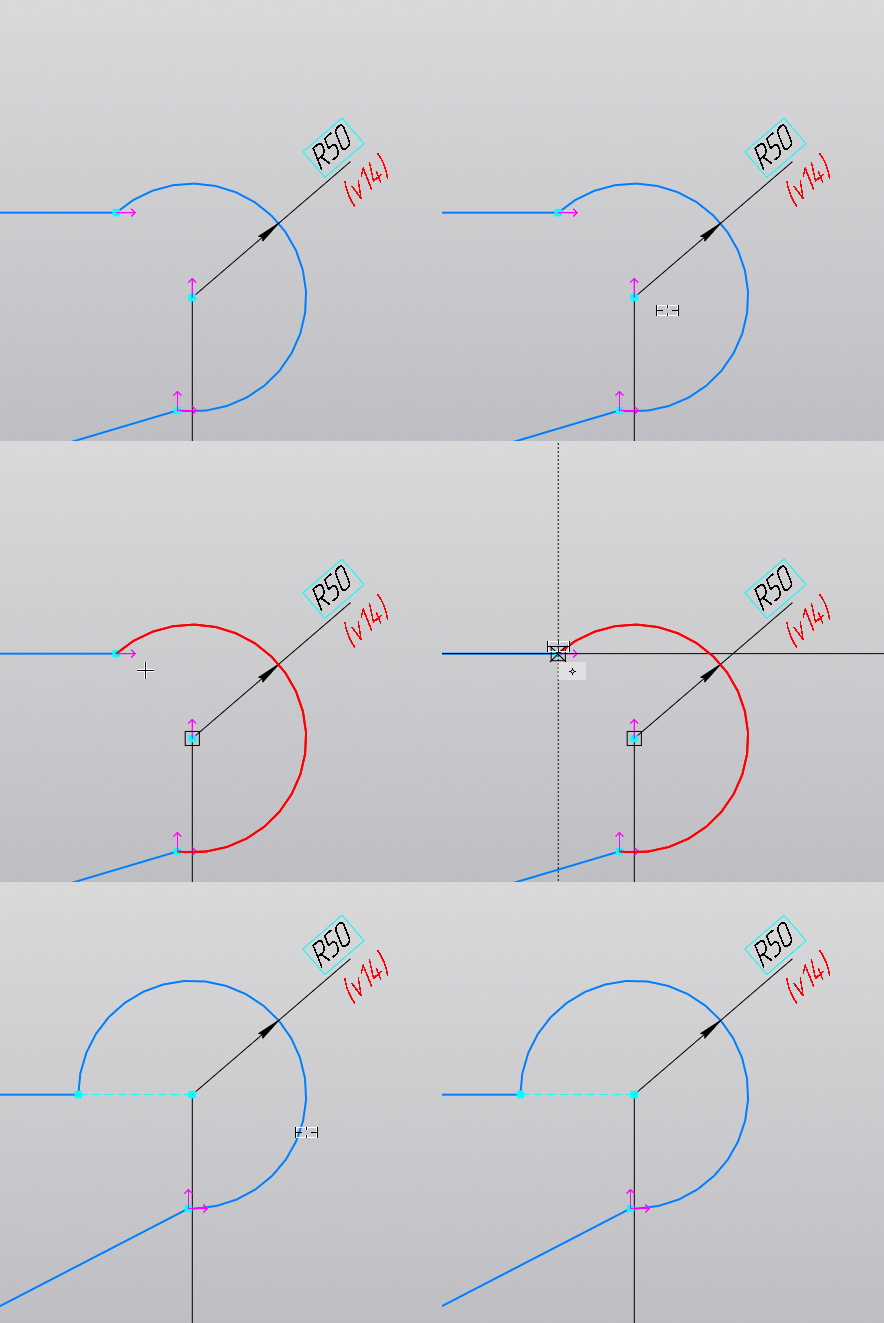
Применим к элементам эскиза необходимые ограничения. Выберите ограничение Выравнивание. Выберите центр дуги и вершину горизонтальной линии и выровняйте их по горизонтали:
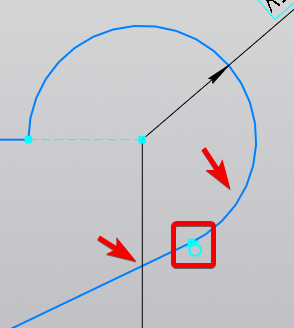
Добавьте ограничение Касание к дуге и наклонной линии:
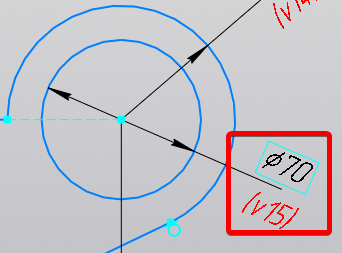
Добавьте к эскизу Окружность, центр которой совпадает с центром дуги. Укажите диаметр окружности:
Нажмите кнопку чтобы выйти из режима редактирования скетча. В истории построения рядом с именем эскиза в скобках должен располагаться плюс - эскиз полностью определён.
Сохраните деталь под именем 01-4 Деталь. Выберите пункт меню Файл - Сохранить как. В появившемся диалоговом окне укажите имя файла и папку для сохранения, после чего нажмите кнопку Сохранить.
Задание № 5 Самостоятельная работа
Используйте изученные инструменты для рисования следующего эскиза:
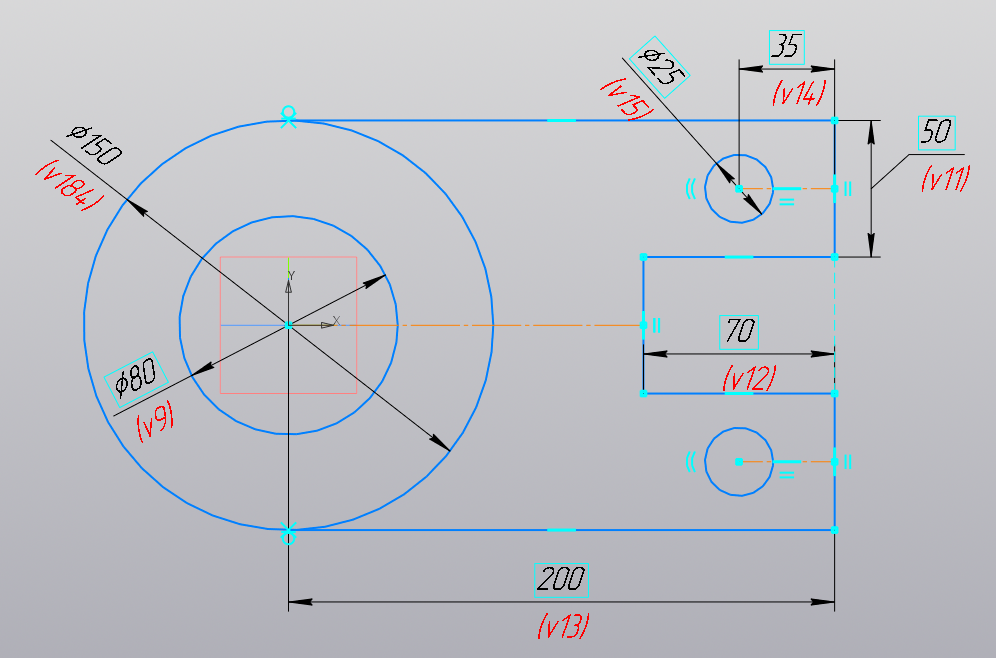
Перед сохранением убедитесь, что эскиз полностью определён.
Сохраните деталь под именем 01-5 Самостоятельная работа. Выберите пункт меню Файл - Сохранить как. В появившемся диалоговом окне укажите имя файла и папку для сохранения, после чего нажмите кнопку Сохранить.