ПЗ №5. Научные вычисления в Python
Экосистема научных модулей Python
Среда разработки Jupyter Lab/Lite
Jupiter Lab - среда программирования для создания интерактивных документов.
Интерактивный документ - блокнот - может содержать как Python-код, так и текстовую разметку с пояснениями.
Код и текстовая разметка размещаются в ячейках разных типов.
Ячейки в блокноте можно запускать в произвольном порядке.
Порядок запуска ячеек с кодом важен, так как следующая ячейка может зависеть от предыдущей.
Доступна онлайн-версия Jupyter Lite.
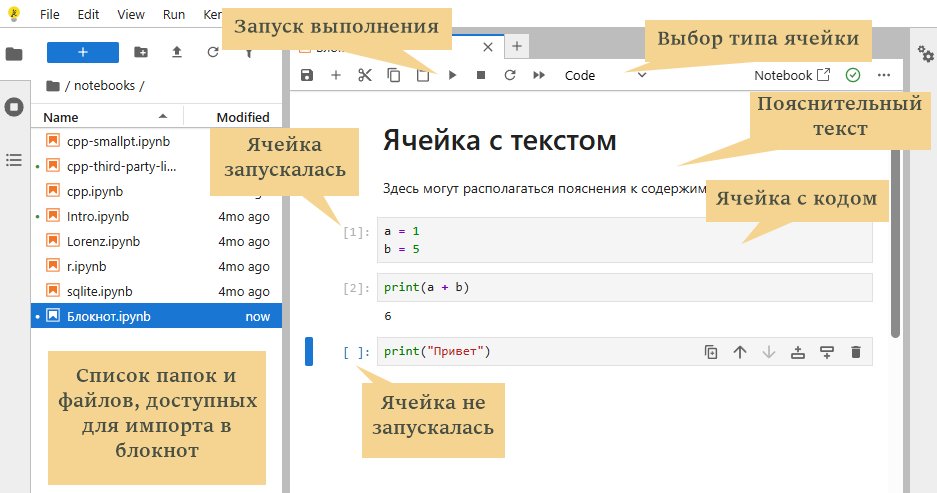
Интерфейс Jupyter Lab/Lite
Модули для научных вычислений
NumPy- обработка массивов.Matplotlib- простроение графиков.Pandas- анализ табличных данных.SymPy- символьные вычисления.
Обработка массивов. Модуль NumPy
Импорт. Создание массива
Импорт модуля. Принято давать ему короткий псевдоним np:
Функции заполнения массива
Равномерное заполнение:
Арифметические действия
NumPy-массивы могут быть операндами арифметических операторов.
Использование математических функций
Модуль NumPy содержит собственные реализации математических функций, применимых к NumPy-массивам1.
Построение графиков. Модуль Matplotlib
Назначение модуля
Matplotlib — библиотека для создания статических, анимированных и интерактивных визуализаций в Python1.
Построение 2D-графиков: линейные, точечные, столбчатые, круговые диаграммы;
настройка внешнего вида: цвета, стили линий, маркеры, подписи;
работа с подграфиками (несколько осей на одном холсте);
экспорт в форматы: PNG, PDF, SVG, EPS;
интеграция с Jupyter Lab для интерактивной работы;
Импорт и базовый синтаксис
Пример:
x = np.linspace(0, 10, 50)      # 50 точек от 0 до 10
y = x * np.sin(x)               # вычисляем значения функции

plt.plot(x, y)                  # строим линию
plt.xlabel('x')                 # подпись оси X
plt.ylabel('y = x·sin(x)')      # подпись оси Y
plt.title('График функции')     # заголовок
plt.grid(True)                  # включаем сетку
plt.show()                      # отображаем график
Оформление графиков: линии, маркеры, цвета
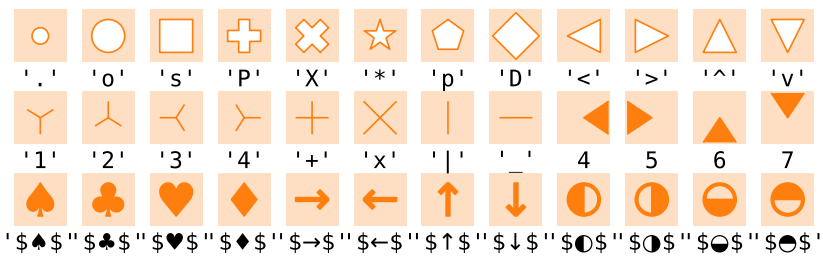
Порядок аргументов в методе plot(): данные (x, y), строка формата, именованные параметры.

Несколько линий на одном графике
Каждый последовательный вызов метода plot() добавляет линию к текущему графику.
Параметр label - название линии. Метод legend() добавляет легенду к графику.
Подграфики
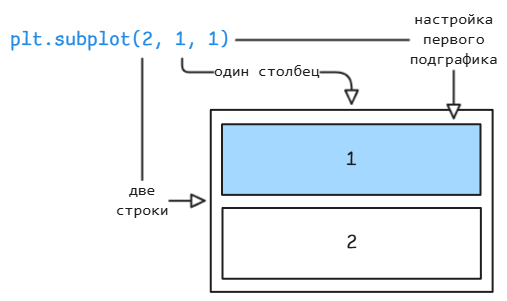
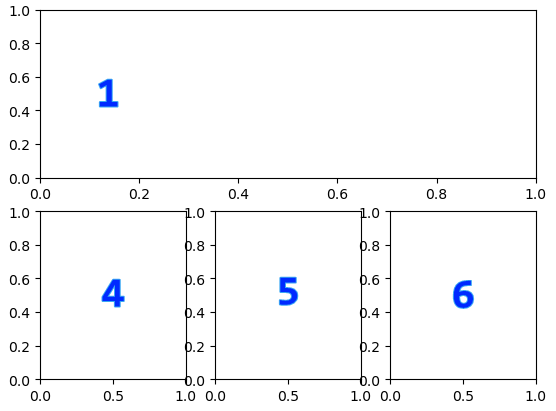
Метод subplot() позволяет компоновать графики на одном изображении в виде таблицы.
Сохранение графика в файл
Метод savefig() сохраняет текущий график в файл с указанным именем.
Анализ табличных данных. Модуль Pandas
Назначение модуля
Pandas - модуль для работы со структурированными данными.
Основной объект: DataFrame - таблица с:
именованными столбцами;
разными типами данных в столбцах (числа, строки, даты);
методами для фильтрации, группировки, аггрегирования.
Создание таблицы - объекта DataFrame
Импорт модуля:
Загрузка данных из файла
Используем файл csv-формата для импорта в скрипт:
первый параметр - путь к файлу;
sep- разделитель значений в строке;index_col- индекс столбца с уникальным идентификатором данных;
Свойства объекта DataFrame:
Получить содержимое колонки можно с помощью оператора индексирования:
Агрегация данных
Функции агрегации:
Построение графиков и диаграмм
Модуль Pandas позволяет строить графики, обращаясь напрямую к объекту DataFrame.